Capturar notas por e-mail (conectar sua caixa de entrada)
Conecte uma caixa de e-mail e deixe o Fiscal Pack importar sozinho todo XML que os fornecedores mandam anexado.
3 min
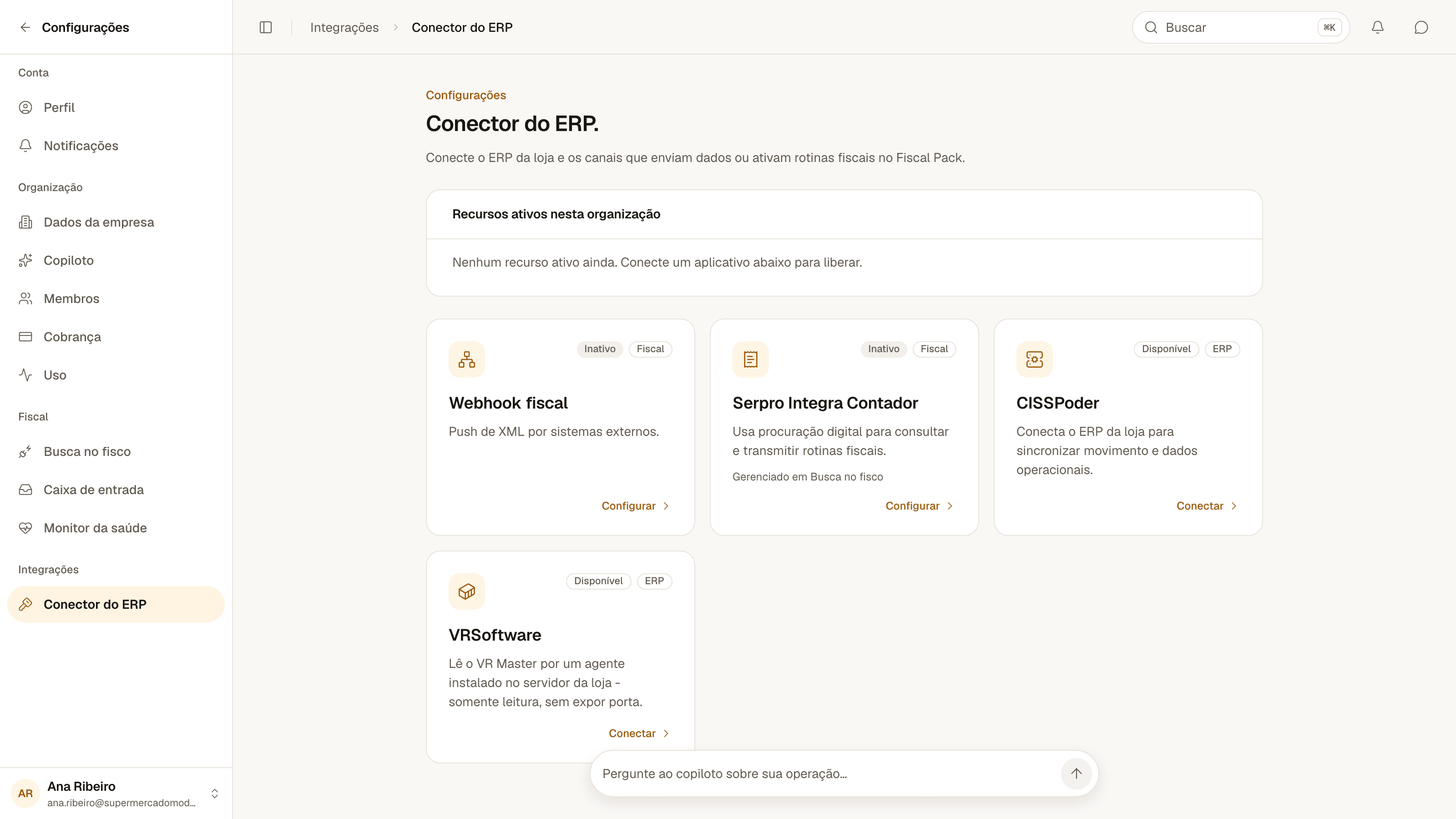
Tudo o que liga a sua loja a outros sistemas mora em Configurações. O ERP fica em Configurações > Integrações > Conector do ERP. Os canais por onde o XML entra (e-mail, webhook e envio de arquivo) ficam em Configurações > Fiscal > Caixa de entrada. A busca automática de notas na SEFAZ e de guias no e-CAC fica em Configurações > Fiscal > Busca no fisco.
O Fiscal Pack trabalha em cima dos dados que o seu ERP já gera - ele não substitui o CISSPoder nem o VR Master, ele complementa. Cada loja conecta um ERP.
Você precisa da permissão Conexões externas para ver e usar o Conector do ERP.
Para o CISSPoder, tenha o endereço do servidor da loja (o CIM, com a porta publicada pelo TI) e o usuário e a senha de integração.
Para o VRSoftware, tenha alguém do TI da loja com acesso ao servidor do VR Master: a leitura é feita por um agente instalado lá.
No topo, o cartão Recursos ativos nesta organização mostra o que já está ligado pelo que você conectou - por exemplo, Documentos fiscais do ERP, Catálogo do ERP ou Preços do ERP. Sem nada conectado, ele diz isso em vez de mostrar uma lista vazia.
Abaixo vêm os cartões:
CISSPoder e VRSoftware - os ERPs que a plataforma conecta.
Webhook fiscal - leva à Caixa de entrada, onde fica o endereço para sistemas externos enviarem XML.
Serpro Integra Contador - leva à Busca no fisco, onde ficam as procurações que autorizam as consultas ao e-CAC.
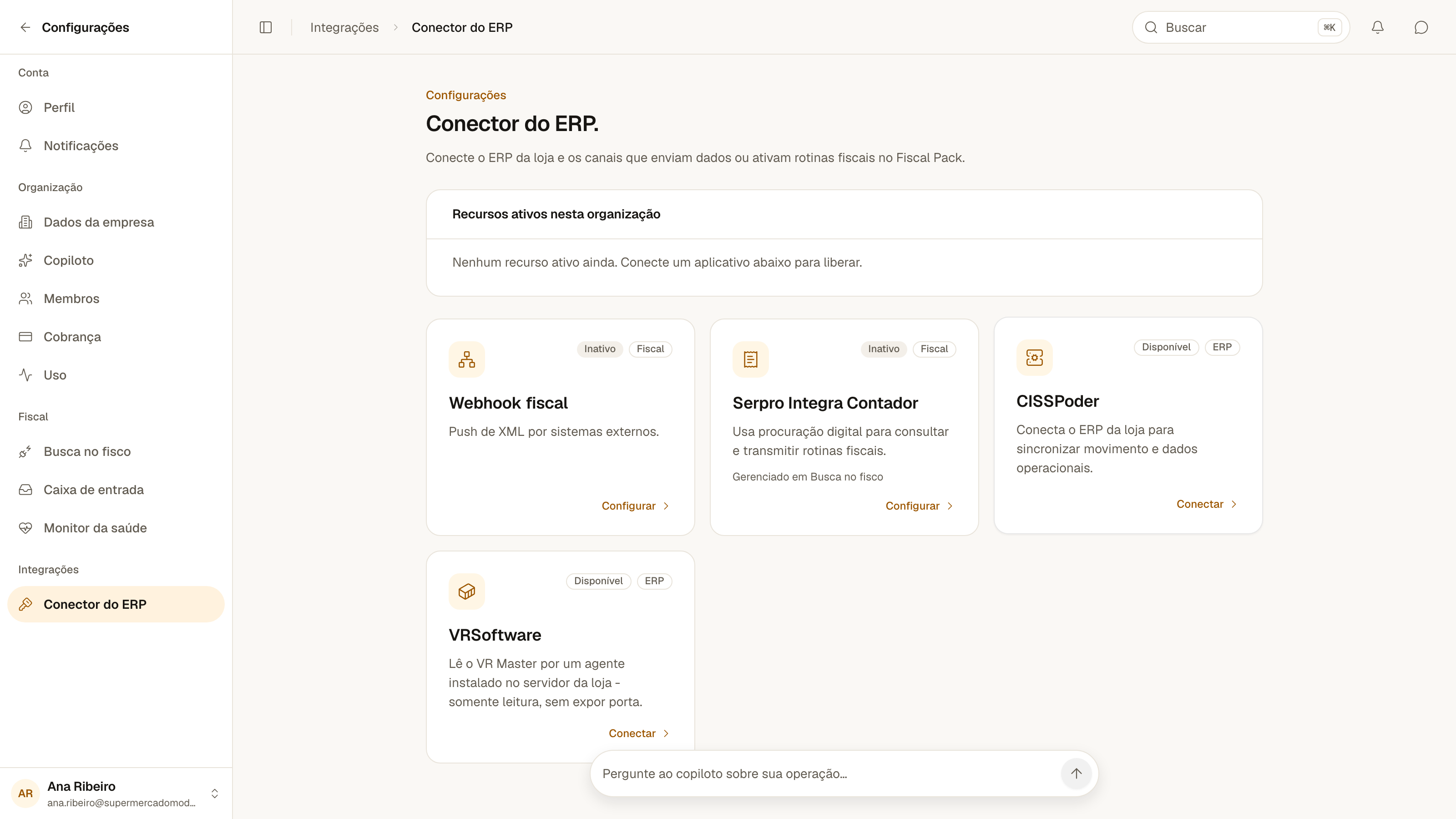
Em Configurações > Integrações > Conector do ERP, clique no cartão do seu ERP.
O assistente abre em quatro etapas:
Pré-requisitos - o que precisa estar pronto na base da loja antes de conectar.
Credenciais (CISSPoder) - preencha URL do ERP, Usuário e Senha e clique em Testar conexão. A plataforma faz uma chamada real ao ERP antes de seguir; se falhar, a tela mostra o motivo. Agente (VRSoftware) - o assistente gera um código de uso único, que vai embutido no comando que o TI roda no servidor do VR Master para parear o agente.
Loja - escolha a empresa do ERP que corresponde a esta loja da plataforma.
Sincronização - escolha o que ler do ERP, a janela de carga (as cargas completas rodam nela, normalmente de madrugada, porque o servidor é da loja), o ritmo do dia a dia e o layout da etiqueta de balança.
Clique em Concluir conexão.
As credenciais ficam cifradas e nunca aparecem em texto aberto depois de salvas. Peça ao ERP ou ao parceiro de implantação um usuário dedicado à integração: assim, trocar a senha dele não afeta os logins da equipe.
O conector lê o CISSPoder pelo Integrim, o módulo de integração que roda no servidor da sua loja (CIM, porta padrão 4664). A plataforma consulta serviço a serviço, sempre de fora para dentro: nada é instalado na sua máquina além do que a CISS já entrega.
Módulo 1150 (Integrim) licenciado junto ao setor comercial da CISS.
Aplicativos INTEGRIM e CISSPODER AUTH instalados no CIM.
Aceite da LGPD do Integrim feito no CISSPoder.
Usuário e senha de integração criados em CADASTRO / USUÁRIOS DO SISTEMA.
IP e porta do CIM acessíveis de fora, de preferência por DNS com HTTPS.
Fiscal Pack autorizado como fornecedor no integrim-admin, com os serviços liberados em Serviços por Fornecedor.
Sem o passo 6, o acesso expira 60 dias após a instalação ou atualização do Integrim - o bloqueio é automático e silencioso.
O que a plataforma lê: XMLs de entrada e de saída (inclusive NFC-e emitida no PDV), catálogo de produtos com estrutura mercadológica, tributação declarada (NCM, CEST, CST), preço de gôndola e custo, saldo de estoque e promoções vigentes. Cada fluxo tem posição própria e pode ser ligado ou desligado na tela do conector.
O que a plataforma escreve no CISSPoder, e só com ação sua: preço, categoria, nome de produto e tributação, cada um apenas quando a CISS criou o serviço na base da loja e o nome dele foi preenchido em Escrita no ERP, na etapa de Sincronização. Campo vazio mantém o envio desligado. Preço sai como preço off-line, aguardando validação no CISSPoder - quem confirma na gôndola é você. Toda escrita nasce de um registro de envio e só vira "confirmado" depois de uma releitura no ERP que comprove o efeito; enquanto isso, o status honesto é "enviado", nunca "aplicado".
A conexão com o VRSoftware é somente de leitura, por decisão de projeto.
A leitura do catálogo nunca cria produto sozinha: os itens do ERP chegam na fila de revisão do catálogo, onde você importa, vincula a um produto existente ou dispensa. Preço, estoque e envios só funcionam para produtos vinculados - item sem vínculo aparece nomeado, nunca some.
Tela do conector - clique no cartão do ERP conectado. As abas mostram a Configuração inicial (a carga da primeira vez, passo a passo), a Visão geral da conexão, a Sincronização de cada fluxo com a sua posição, os Envios ao ERP (só no CISSPoder) e os Eventos do conector.
Fila de revisão do catálogo - em Produtos > Catálogo, o botão Revisão do ERP aparece com o número de itens aguardando importar, vincular ou dispensar.
Detalhe do produto - sinal de divergência entre o preço lido do ERP e o preço aplicado aqui.
Custos da loja > Quebra e perda - divergência de saldo entre a plataforma e o ERP.
Usuário ou senha recusados: confira o usuário de integração no CISSPoder e informe a credencial de novo no assistente de conexão.
Módulo Integrim (1150) não licenciado: fale com o setor comercial da CISS para liberar o módulo na base.
Serviço não encontrado nesta base: libere o serviço em Serviços por Fornecedor, no integrim-admin.
CISSPoderAuth não encontrado no endereço: confira host e porta (padrão 4664) e se o app está instalado no CIM.
Acesso expirado ou não autorizado: renove a liberação do Fiscal Pack no integrim-admin (a autorização vence em 60 dias).
Servidor da loja não respondeu: verifique se o CIM está no ar e se a porta está liberada para acesso externo.
Resposta inesperada do Integrim: confira a versão instalada do Integrim no CIM.
Requisição falhou: acompanhe no Painel de Monitoramento de Integrações do CIM e tente de novo.
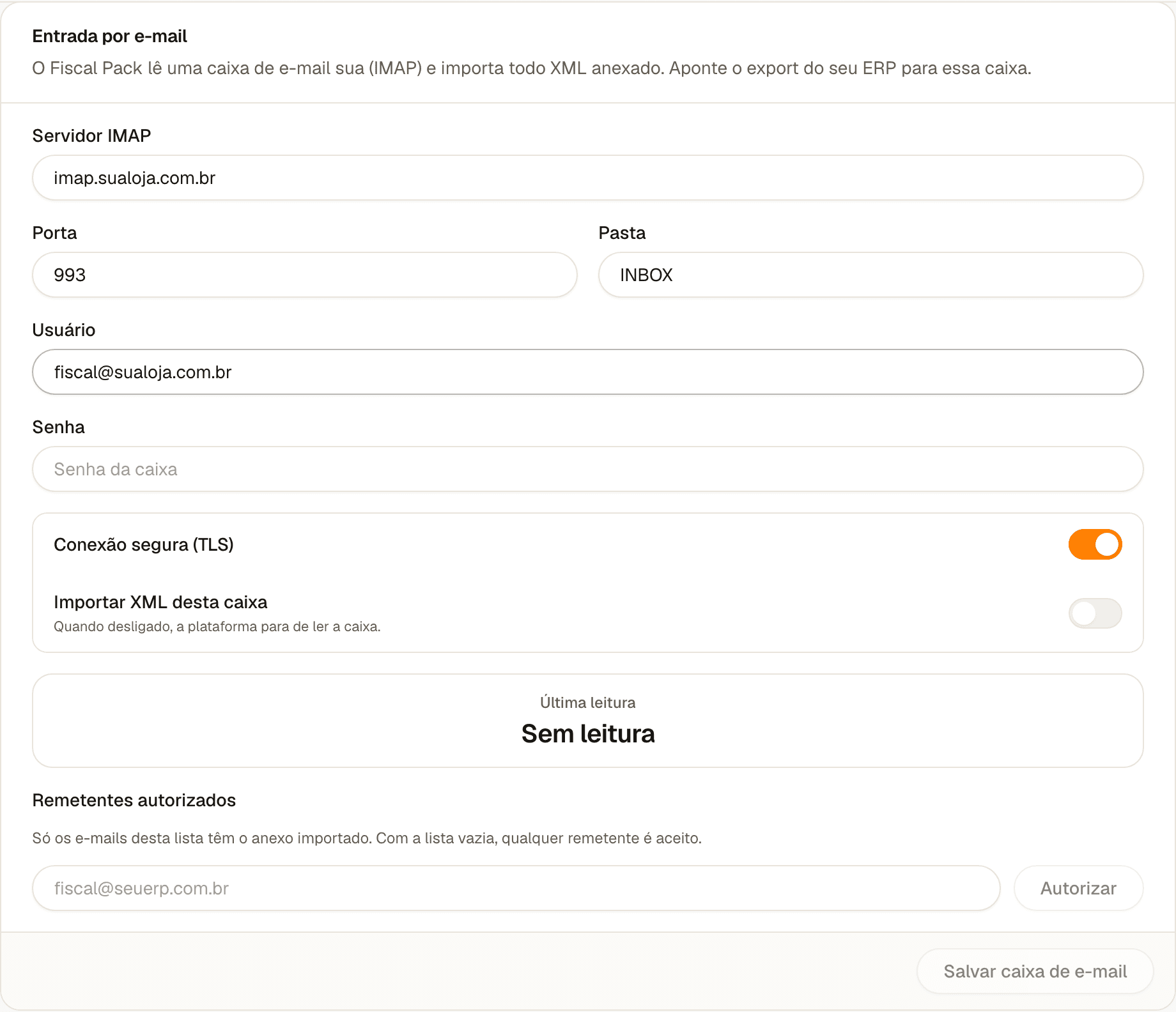
Quando o contador, o ERP ou a caixa fiscal já encaminha XMLs por e-mail e não há webhook direto, use a captura por e-mail. Ela lê uma caixa IMAP e importa os anexos XML encontrados nas mensagens.
Abra Configurações > Fiscal > Caixa de entrada.
No cartão Entrada por e-mail, preencha Servidor IMAP, Porta, Pasta, Usuário e Senha, mantenha Conexão segura (TLS) e ligue Importar XML desta caixa.
Em Remetentes autorizados, no mesmo cartão, informe um e-mail e clique em Autorizar. Só os e-mails desta lista têm o anexo importado; com a lista vazia, qualquer remetente da caixa é aceito.
Clique em Salvar caixa de e-mail.
Para dar um apelido a um remetente ou tirá-lo da lista, use o botão de três pontos na linha dele (Editar remetente ou Remover). O passo a passo completo da caixa está no tutorial "Capturar notas por e-mail".
O webhook fiscal recebe XMLs de documentos fiscais enviados por sistemas externos. Ele fica no cartão Entrada por webhook, em Configurações > Fiscal > Caixa de entrada: ali você liga Receber documentos por webhook, copia o endereço (ele termina em /fiscal/webhook/ seguido do token da loja) e gera o segredo de assinatura com Gerar novo segredo. O segredo aparece uma única vez - copie na hora.
O endpoint aceita XML raw no corpo da requisição ou um envelope JSON com a propriedade xml. Quando o body for JSON, o valor de xml precisa ser uma string com o XML fiscal.
A assinatura é HMAC-SHA256 em hexadecimal sobre o timestamp e o corpo bruto concatenados por ponto, usando o segredo do webhook. O timestamp deve estar em milissegundos e a janela aceita é de 5 minutos.
Reenvios do mesmo body são idempotentes. O backend calcula SHA-256 do body bruto e usa esse hash como referência do lote, então o mesmo conteúdo não cria lotes duplicados.
Headers:
POST /fiscal/webhook/{webhook_token} HTTP/1.1
Content-Type: application/xml
x-fiscal-timestamp: 1710000000000
x-fiscal-signature: hex_hmac_sha256
x-fiscal-event-id: evt_123
Payload XML raw:
<nfeProc><NFe><infNFe Id="NFe..."></infNFe></NFe></nfeProc>
Payload JSON:
{
  "xml": "<nfeProc><NFe><infNFe Id=\"NFe...\"></infNFe></NFe></nfeProc>"
}
Assinatura em Node:
import { createHmac } from 'node:crypto'

const timestamp = String(Date.now())
const rawBody = xmlString
const signedPayload = `${timestamp}.${rawBody}`
const signature = createHmac('sha256', secret)
	.update(signedPayload, 'utf8')
	.digest('hex')

await fetch(endpointUrl, {
	method: 'POST',
	body: rawBody,
	headers: {
		'content-type': 'application/xml',
		'x-fiscal-timestamp': timestamp,
		'x-fiscal-signature': signature,
		'x-fiscal-event-id': externalEventId
	}
})
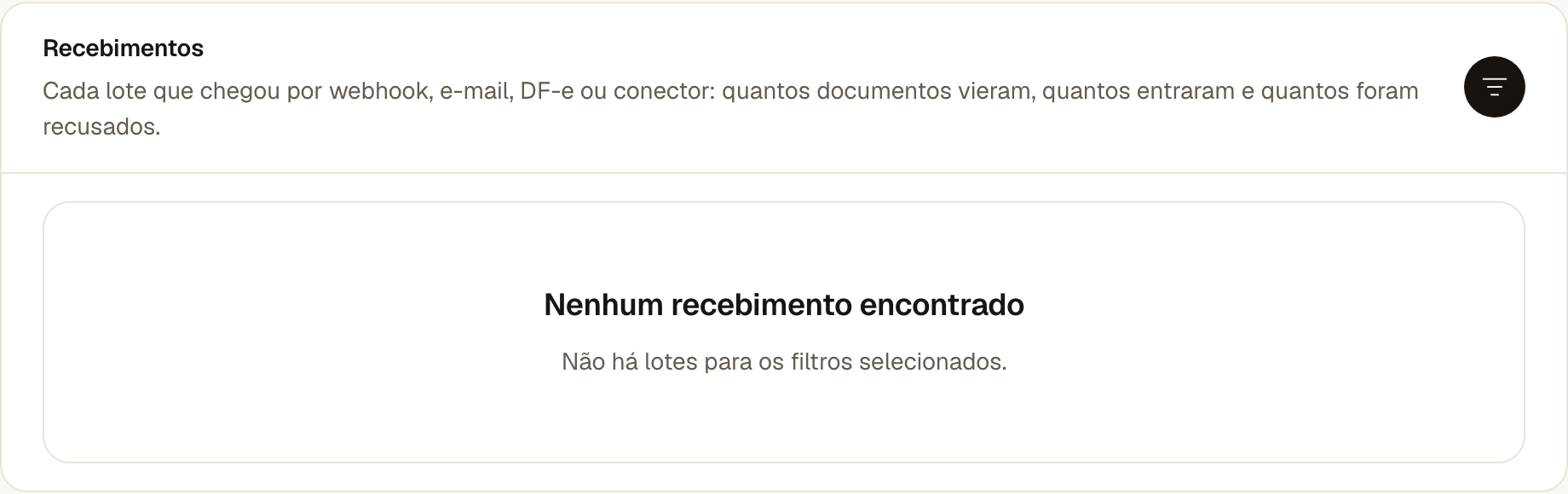
Ainda na Caixa de entrada, o cartão Recebimentos lista cada lote que chegou por webhook, e-mail, DF-e ou conector do ERP, com Origem, Status, quantos Documentos vieram, quantos foram Recusados e quando foi Recebido. No topo do cartão ficam os Rejeitados pelo webhook, a Última rejeição e o Motivo da última rejeição. Use o filtro para ver uma origem ou um status só.
Se um XML enviado por e-mail ou webhook não aparece em Notas fiscais, comece por aqui: um envio rejeitado quase sempre é remetente fora da lista ou assinatura inválida no webhook.
Conecte o ERP primeiro: com ele ativo, as notas de entrada e de venda, o catálogo, o preço e o estoque chegam sozinhos, e a Caixa de entrada vira só reforço para o que o ERP não traz.
Com o ERP conectado, acompanhe as primeiras notas chegando em Notas fiscais > Documentos e os itens a vincular em Notas fiscais > Vínculos.
Conecte uma caixa de e-mail e deixe o Fiscal Pack importar sozinho todo XML que os fornecedores mandam anexado.