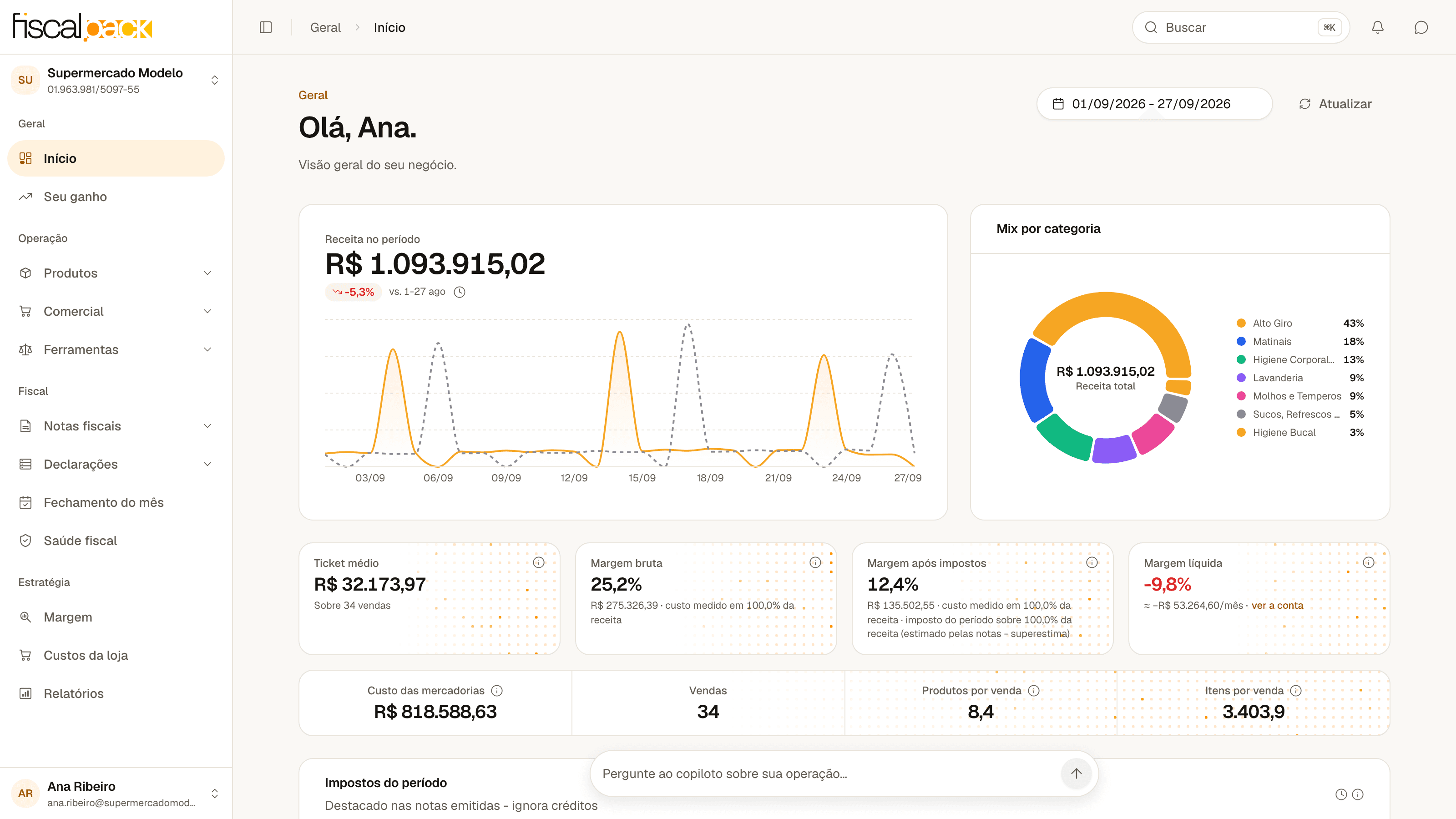
O que é o Fiscal Pack e o que ele faz pela sua loja
Entenda em 5 minutos o que o Fiscal Pack faz pela sua loja e por que ele trabalha junto com o sistema que você já usa.
2 min
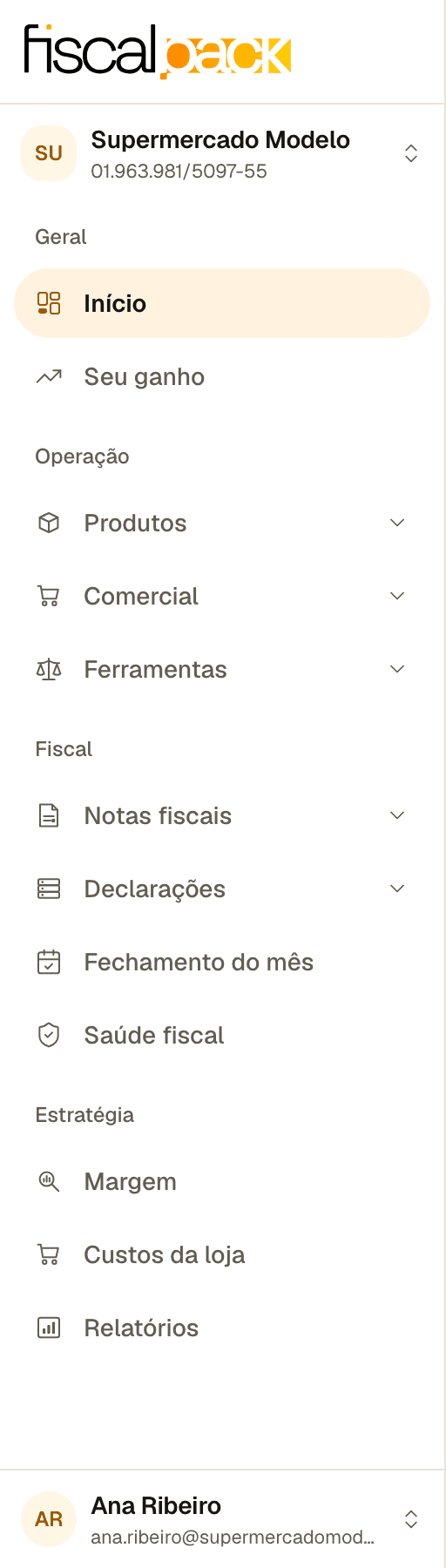
Este tutorial mostra como a plataforma é organizada para você encontrar tudo sem se perder - e para a sua equipe não travar no dia a dia. A regra é simples: menos telas, caminhos curtos e nomes diretos.
A barra lateral se divide em quatro seções. Um grupo com a setinha apenas expande para mostrar os itens de dentro; quem navega é o item filho.
Geral - Início e Seu ganho.
Operação - Produtos (Catálogo, Categorias e Tributação; Promoções e Preços pelos cupons abrem pelas ações do Catálogo), Comercial (Compras, Vendas, Estoque, Clientes e Fornecedores) e Ferramentas (Buscador de produtos, Calculadora de preço, Comparar fornecedor, Perdas de perecíveis e Simulador da Reforma).
Fiscal - Notas fiscais (Documentos, Vínculos e Crédito de imposto), Declarações (as obrigações que valem para o seu regime e estado, Guias e pagamentos e Histórico), Fechamento do mês e Saúde fiscal.
Estratégia - Margem, Custos da loja e Relatórios.
Custos da loja e Relatórios abrem um menu lateral próprio, com as telas daquela área. Em Custos da loja: Visão geral, Custos fixos, Consumo da loja, Taxas de venda, Quebra e perda e Produtos sem custo. Em Relatórios: Vendas, Curva ABC, Giro de estoque, Mix de produtos e Relatório sob medida.
Com a barra lateral recolhida, passe o mouse sobre um item para ler a frase que explica para que ele serve.
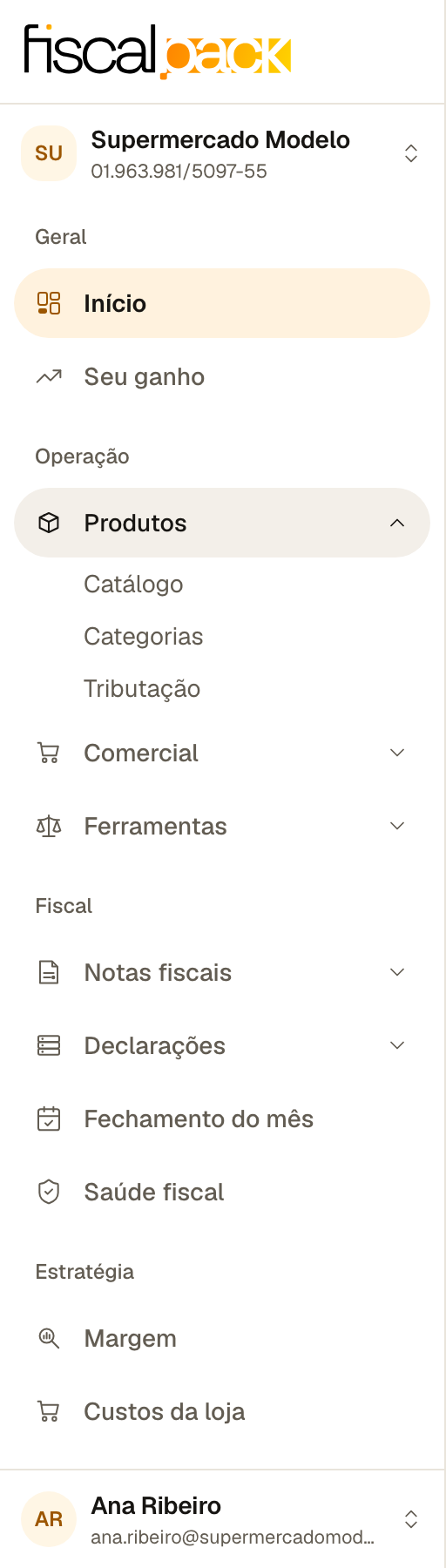
O Início é a sua página inicial - ela abre com um "Olá" e a visão geral do seu negócio. Ela reúne três coisas:
Sua rotina - o que precisa da sua atenção agora, para você saber o que fazer sem adivinhar.
Trabalho recente - o registro do que a plataforma já fez por você (notas processadas, achados, ganhos).
Panorama do negócio - cartões de receita, indicadores e Saúde fiscal do período.
No topo do Início, o período em uso aparece ao lado do botão de filtros; é por ele que você abre o painel e troca a data. É por essa tela que a maioria dos dias começa.
Para não procurar no lugar errado, vale entender três tipos de coisa:
Ação é um gatilho seu (registrar uma venda, aplicar uma recomendação). Fica em botões, no botão de três pontos das telas e em assistentes, não no menu.
Destino é um lugar que você reencontra (uma fila, um caso, um rascunho). Esse sim é item de menu.
Processo de fundo é o que a plataforma faz sozinha (capturar notas, por exemplo). Ele aparece como trabalho recente no Início.
Algumas telas de uso pontual não têm item no menu, mas continuam a um clique de quem precisa: as Sugestões de produtos abrem pelas Ações em lote do Catálogo, a Conferência pelo botão de três pontos de Notas fiscais > Documentos e as Transferências pelo checklist da Visão geral de Custos da loja e pelo botão Transferências em Consumo da loja. Todas também aparecem na busca do topo.
Logo abaixo da marca, no topo da barra lateral, fica o seletor de loja (com o nome e o CNPJ da empresa atual). Na parte de baixo fica o seu perfil, com Configurações, Cobrança (para o dono e para quem cuida do financeiro), Agente de IA e a Central de ajuda.
Em Configurações, o menu lateral se organiza em quatro grupos:
Conta - Perfil e Notificações.
Organização - Dados da empresa, Copiloto, Membros, Cobrança e Uso.
Fiscal - Busca no fisco (o que a plataforma busca sozinha na SEFAZ e no e-CAC, e as procurações), Caixa de entrada (e-mail, webhook, envio de XML e os Recebimentos) e Monitor da saúde (a vigilância automática do cadastro fiscal).
Integrações - Conector do ERP.
A barra lateral dentro de uma loja cliente é a mesma que o dono vê - o que muda é só o que as suas permissões liberam. A Carteira com todos os seus clientes fica na primeira linha do seletor de loja, e, dentro de uma loja cliente, clicar no logo também leva de volta a ela. Na Carteira, Entrar abre a loja direto no Fechamento do mês.
Agora que você sabe onde fica cada coisa, o próximo passo é deixar os dados da empresa completos - razão social, endereço fiscal e regime. É o que o próximo tutorial cobre.
Entenda em 5 minutos o que o Fiscal Pack faz pela sua loja e por que ele trabalha junto com o sistema que você já usa.
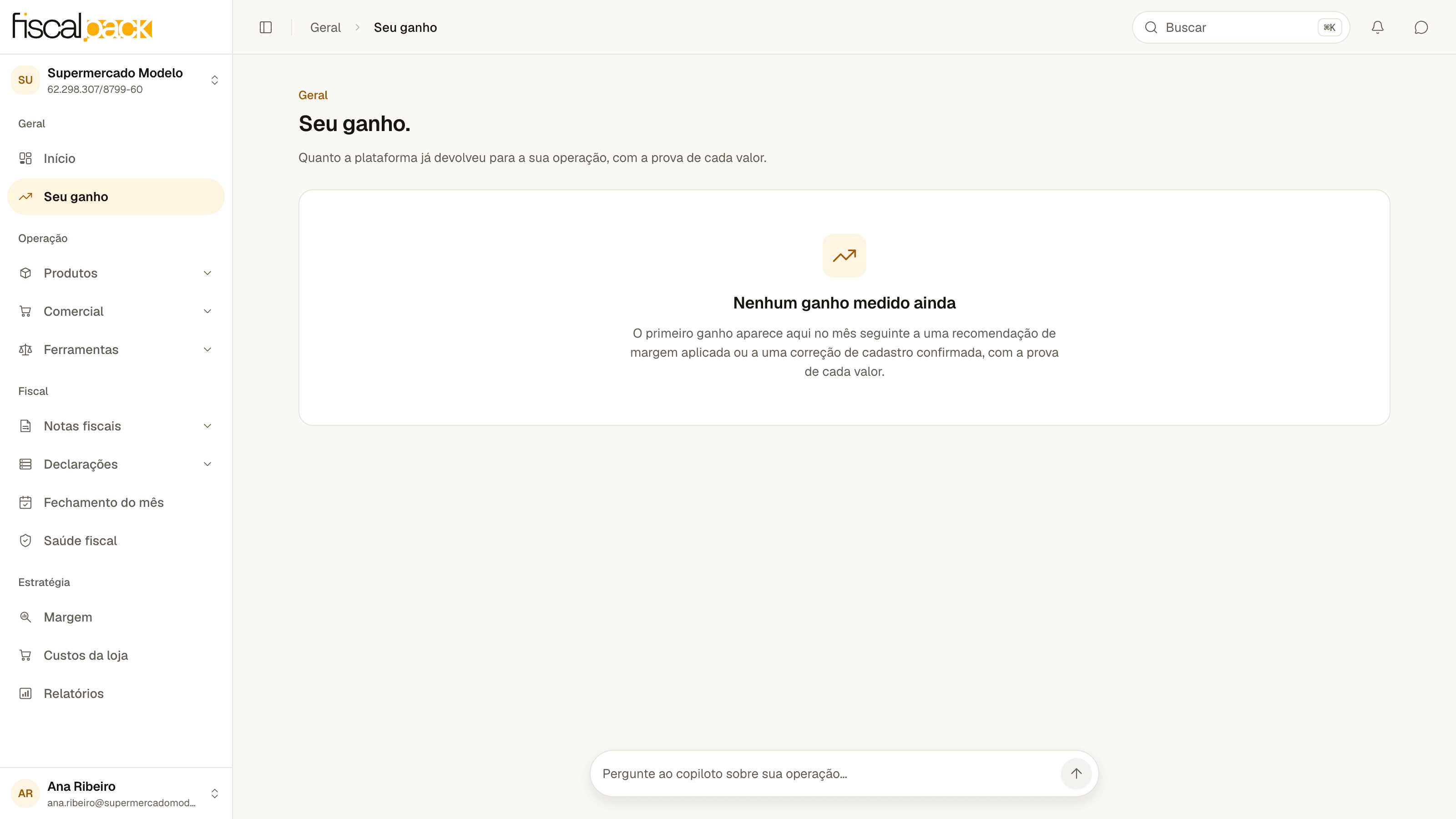
Seu ganho é o extrato do valor que o Fiscal Pack entregou para a sua loja - total confirmado, evolução, frentes e extratos mês a mês.
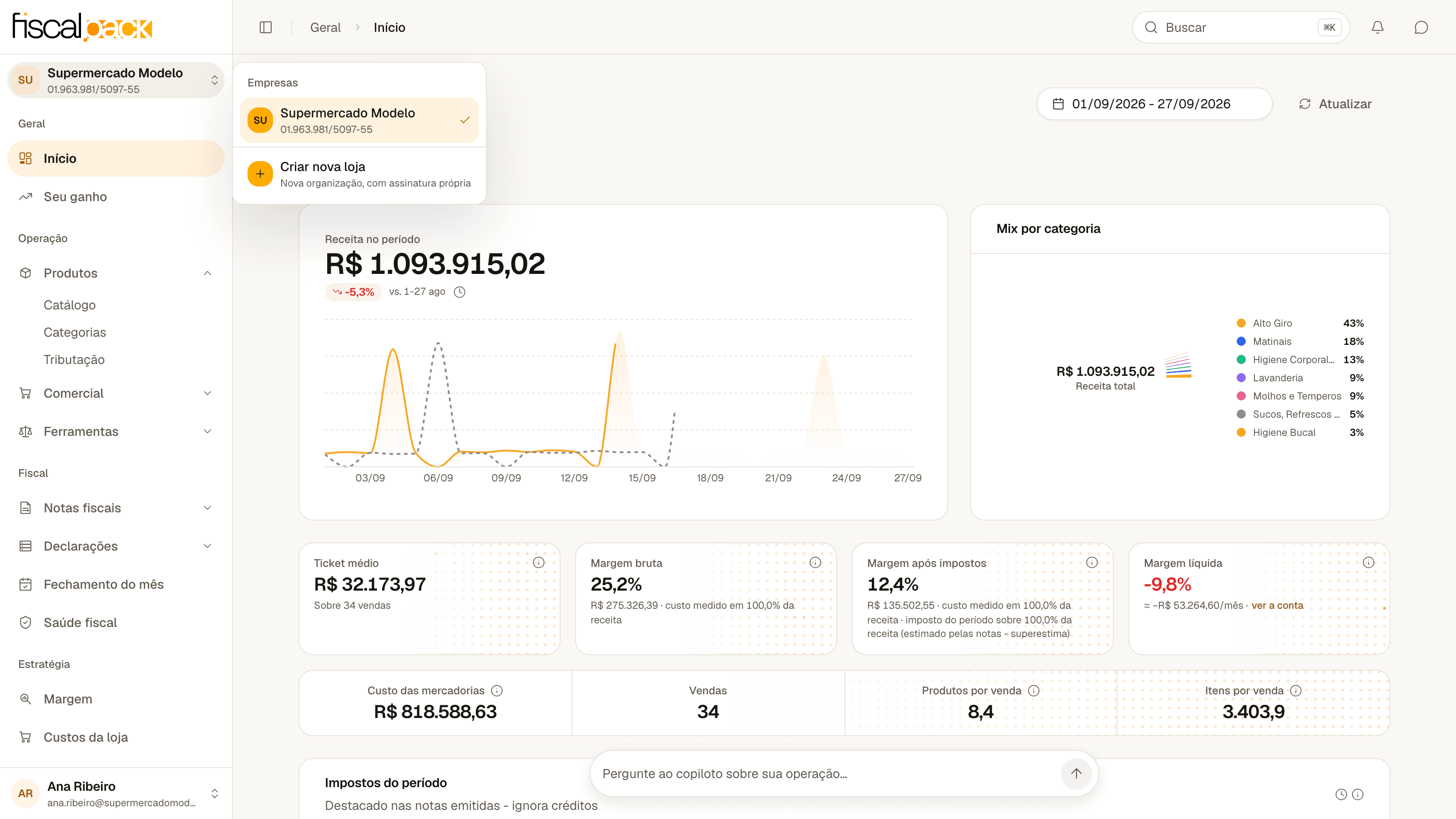
Tenha várias lojas na mesma conta: cada uma com catálogo e assinatura próprios. Veja como criar uma nova e alternar entre elas.
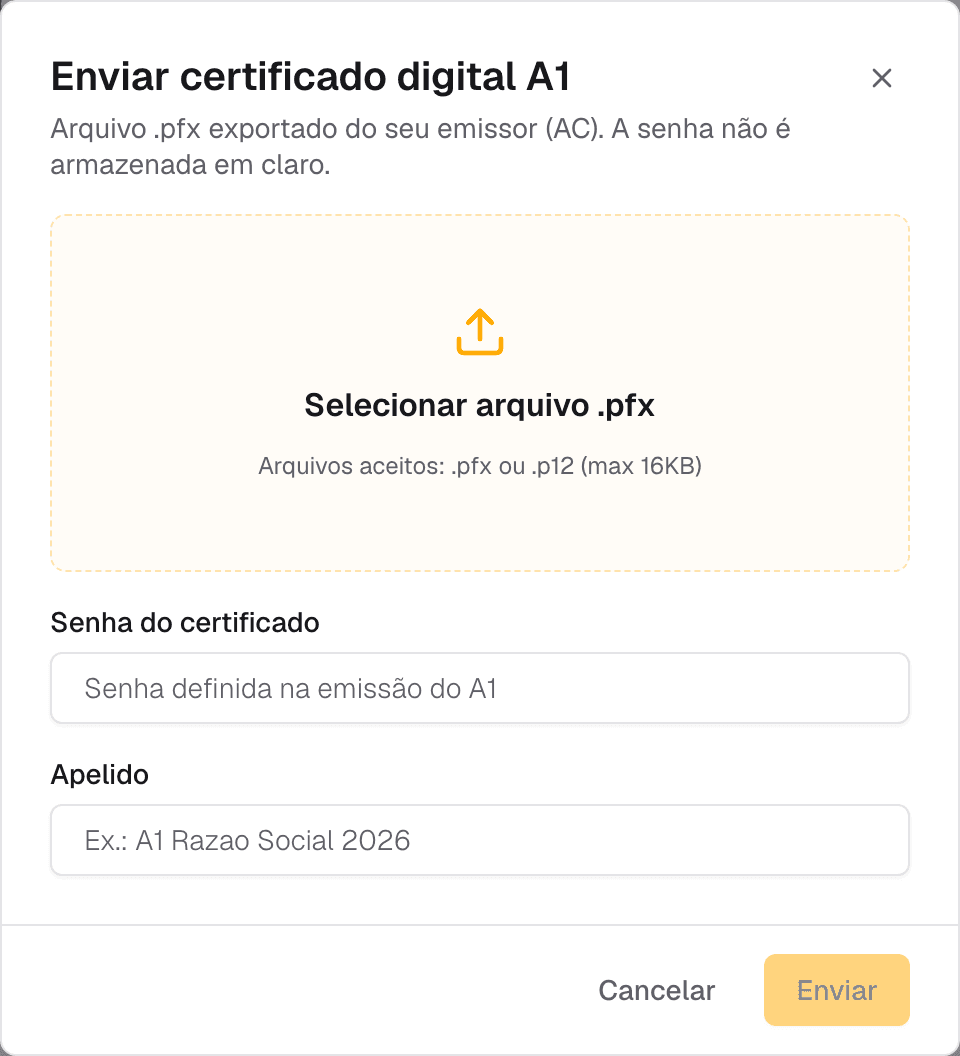
Envie o certificado digital A1 (.pfx) e libere as consultas oficiais à SEFAZ - é ele que faz suas notas chegarem sozinhas.