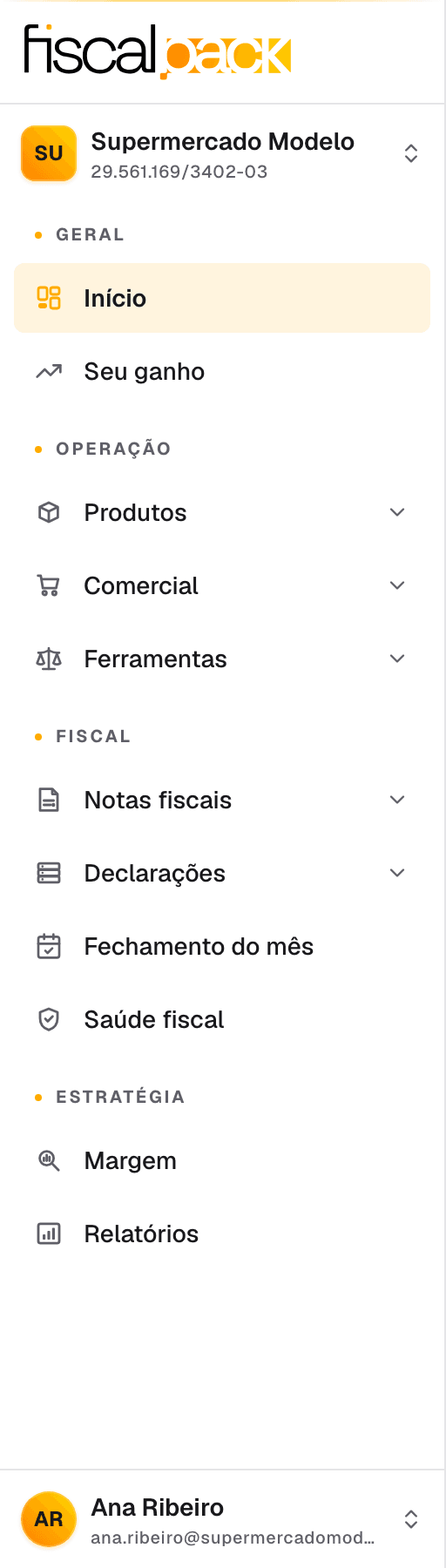
Conhecer a navegação: Início, sua rotina e trabalho recente
Aprenda como o Fiscal Pack se organiza: as quatro seções do menu, a tela Início e onde reencontrar cada tarefa.
2 min
Logo depois de criar a loja, o Fiscal Pack oferece um atalho para o seu catálogo nascer organizado: você escolhe um modelo de árvore de categorias (a estrutura de departamentos, categorias e subgrupos dos seus produtos) e ele já monta essa base para você. Você não precisa criar nada do zero.
Não há pré-requisito. Só vale pensar em qual perfil se parece mais com a sua loja - dá para mudar tudo depois.
Na tela Estrutura inicial você vê três opções em cartões:
Supermercado padrão - estrutura clássica com Mercearia, Bebidas, Hortifruti, Limpeza e Higiene. É a opção recomendada para a maioria das lojas.
Hortifruti forte - foco em frutas, verduras, legumes e orgânicos, com mais profundidade nessas categorias.
Atacarejo - pacotes maiores, fardos e unidades de venda no atacado.
Clique no cartão do modelo que mais combina com a sua loja.
Confira o resumo do que ele traz.
Clique em Aplicar template.
Aguarde alguns instantes enquanto a estrutura é preparada. Ao terminar, você já cai na tela de categorias com tudo montado.
Se quiser começar com o catálogo vazio, use Pular e criar manualmente. Você monta a árvore do seu jeito depois, na tela de categorias.
Comece pelo modelo mais próximo, mesmo que não seja perfeito. É mais rápido ajustar uma estrutura pronta do que criar tudo do zero - renomear, mover e recodificar categorias é simples.
Com a base do catálogo pronta, vale conhecer como a plataforma se organiza. O próximo tutorial mostra a navegação: onde fica cada coisa, começando pela tela Início.
Aprenda como o Fiscal Pack se organiza: as quatro seções do menu, a tela Início e onde reencontrar cada tarefa.
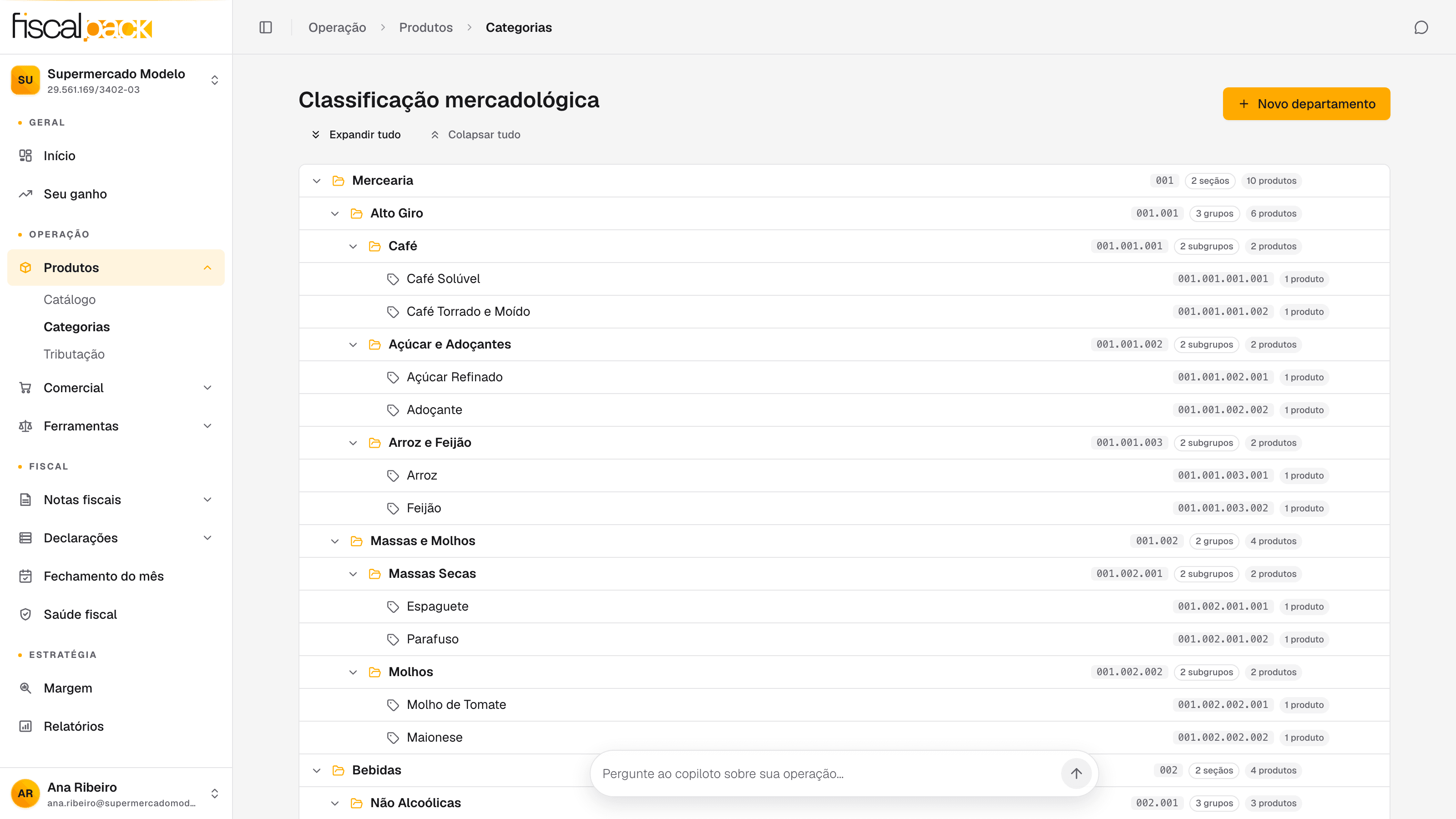
Monte e reorganize a árvore de categorias em quatro níveis - crie nós, arraste para mover e renomeie quando precisar.
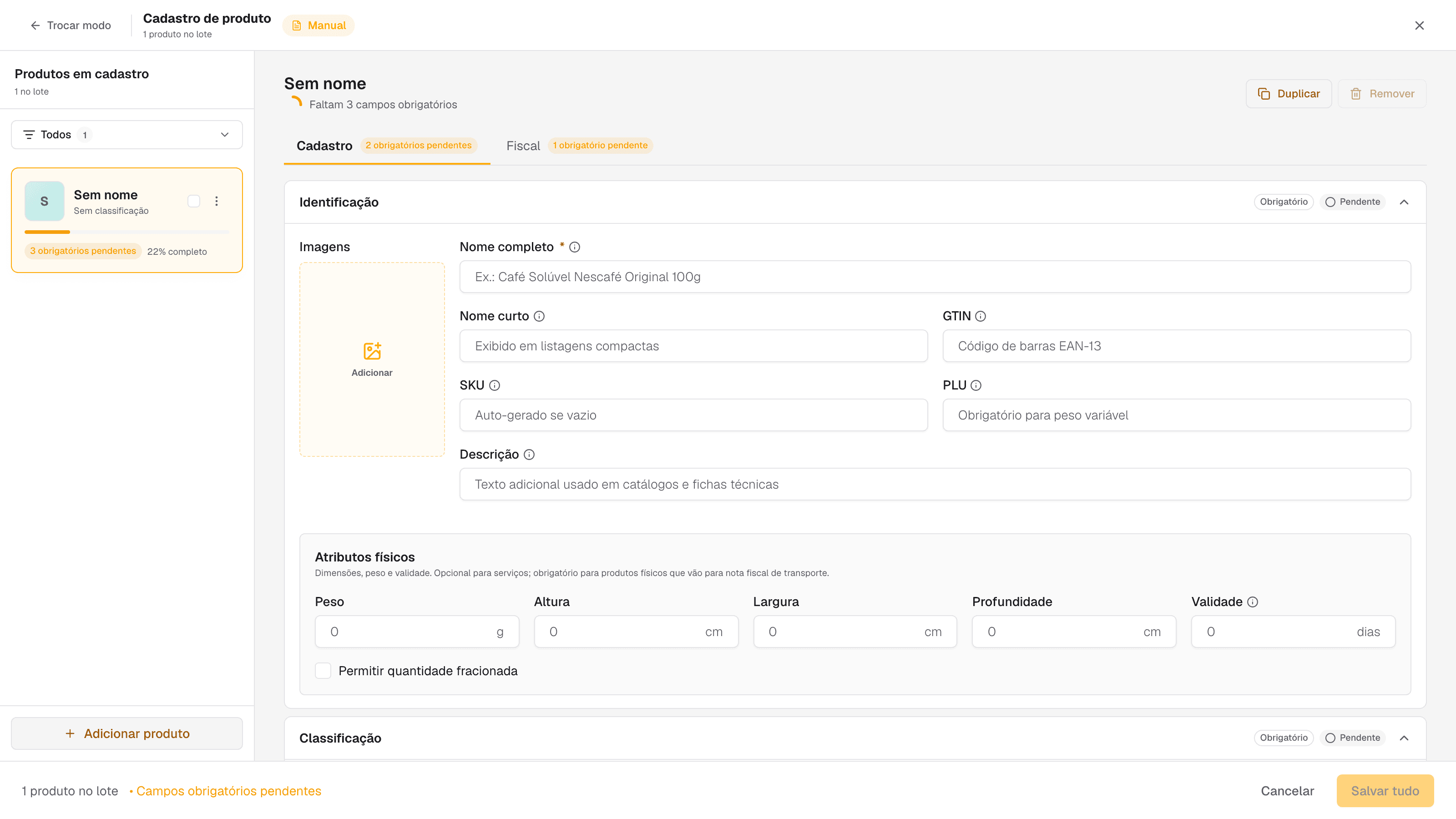
Cadastre um produto passo a passo no assistente do Fiscal Pack e entenda o que é obrigatório para salvar.
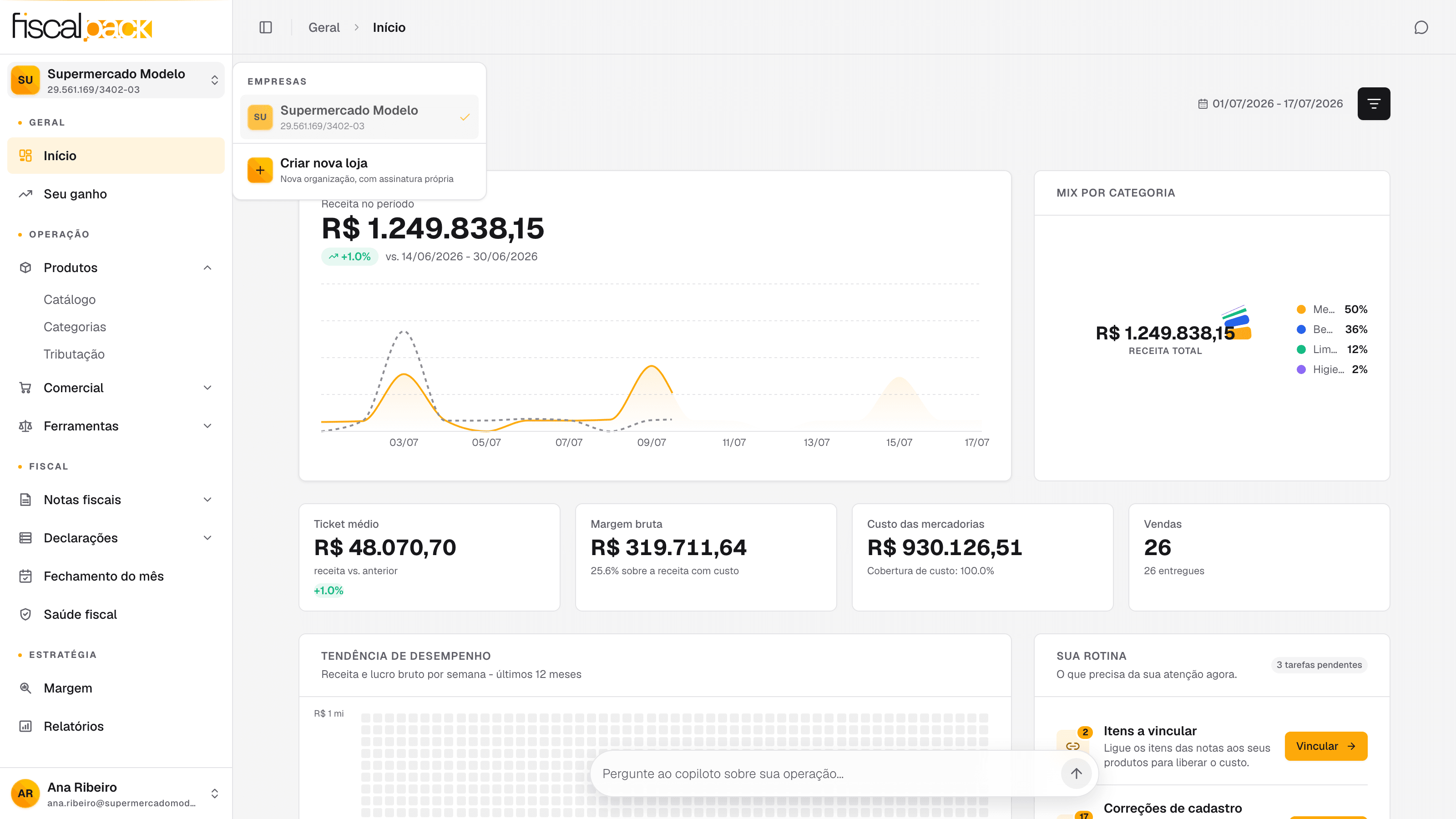
Tenha várias lojas na mesma conta: cada uma com catálogo e assinatura próprios. Veja como criar uma nova e alternar entre elas.