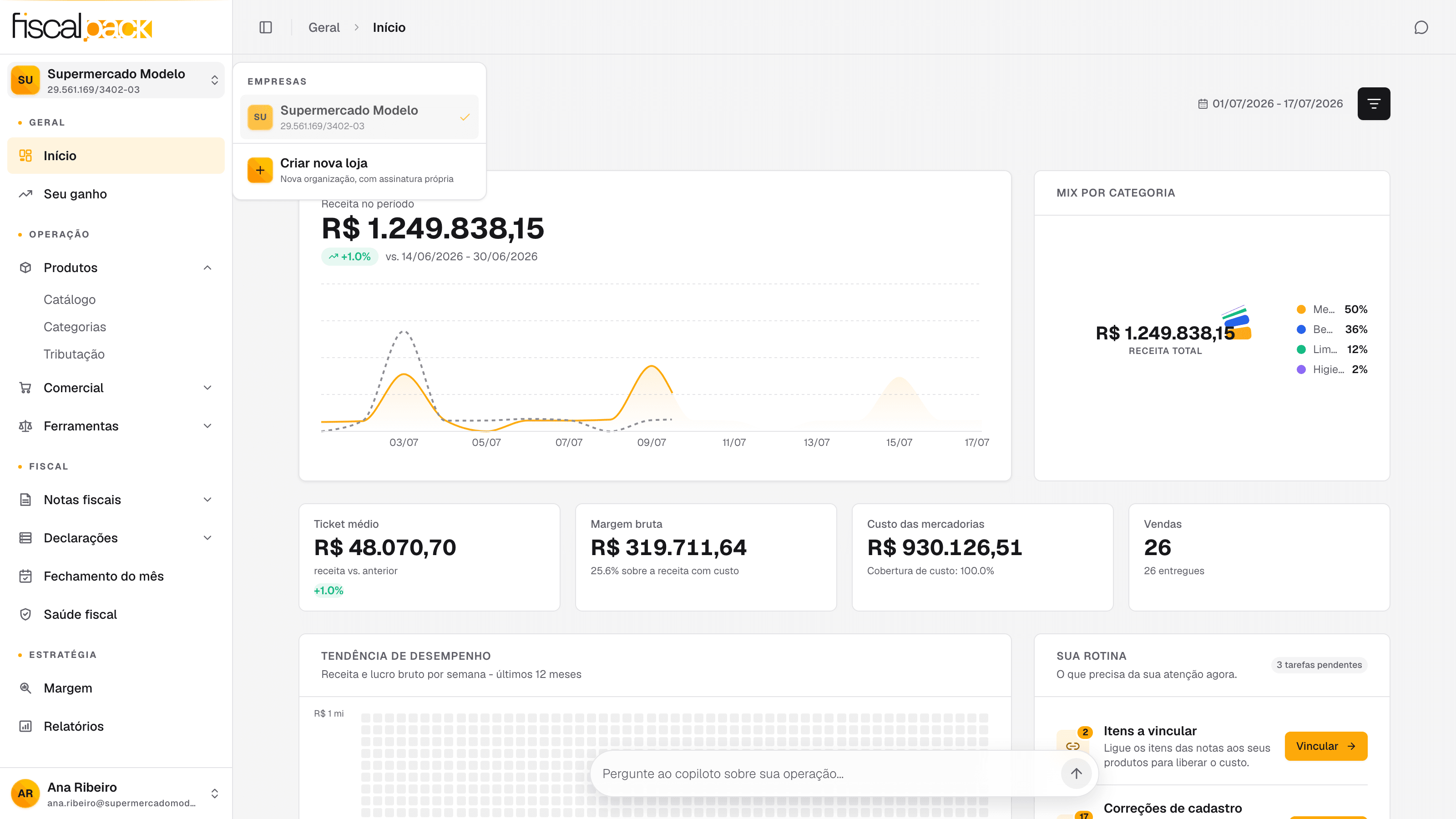
Trabalhar com mais de uma loja na mesma conta (trocar e criar)
Tenha várias lojas na mesma conta: cada uma com catálogo e assinatura próprios. Veja como criar uma nova e alternar entre elas.
2 min
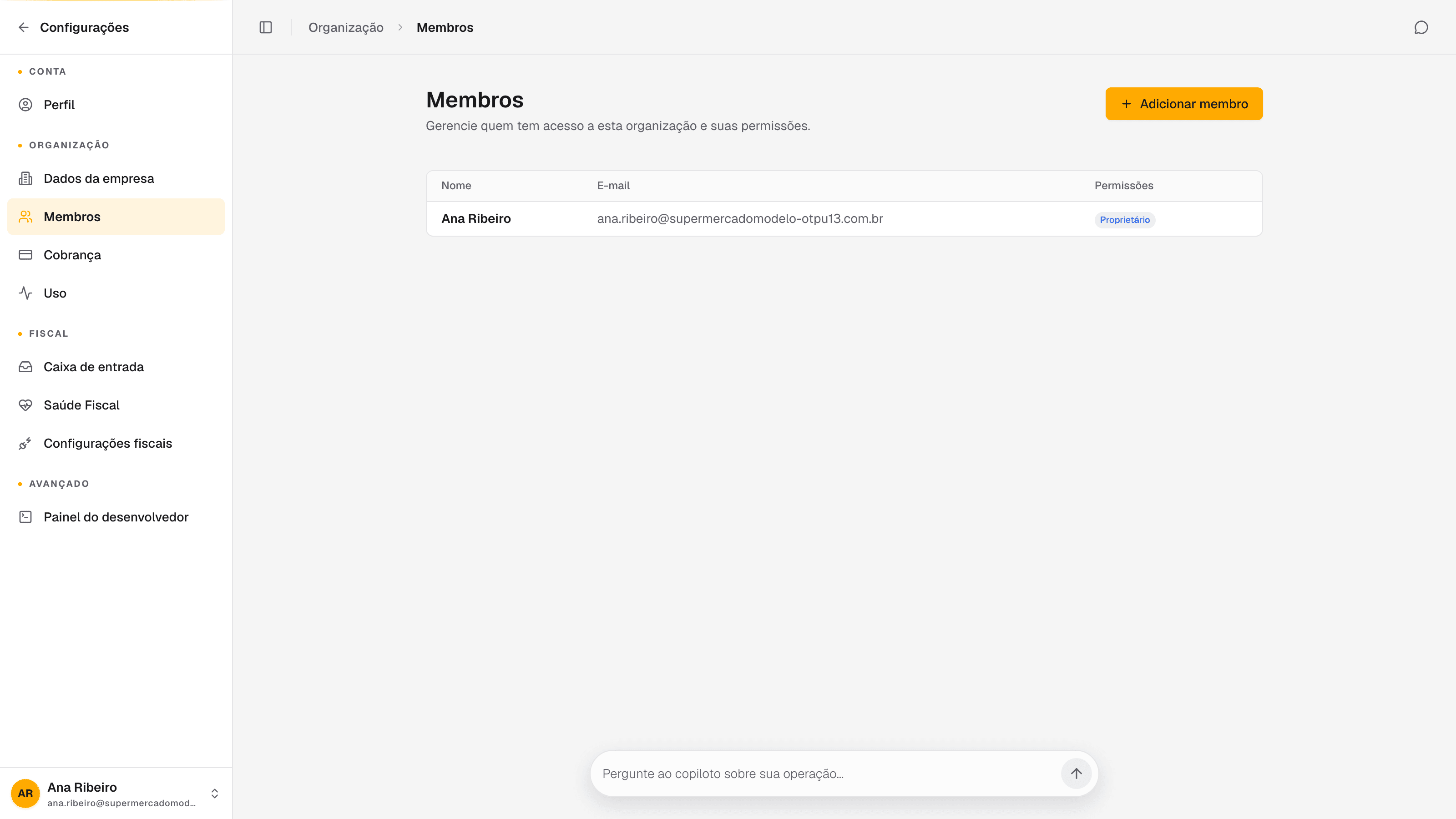
Dar acesso à sua equipe e definir, pessoa por pessoa, o que cada uma pode ver e fazer. Assim o operador de caixa não mexe no financeiro, e quem cuida do fiscal não precisa navegar por telas que não usa. Permissão bem definida deixa o sistema óbvio para cada função.
Você precisa de acesso para gerenciar membros da organização. Tenha o e-mail de cada pessoa em mãos.
Vá em Configurações e abra Membros.
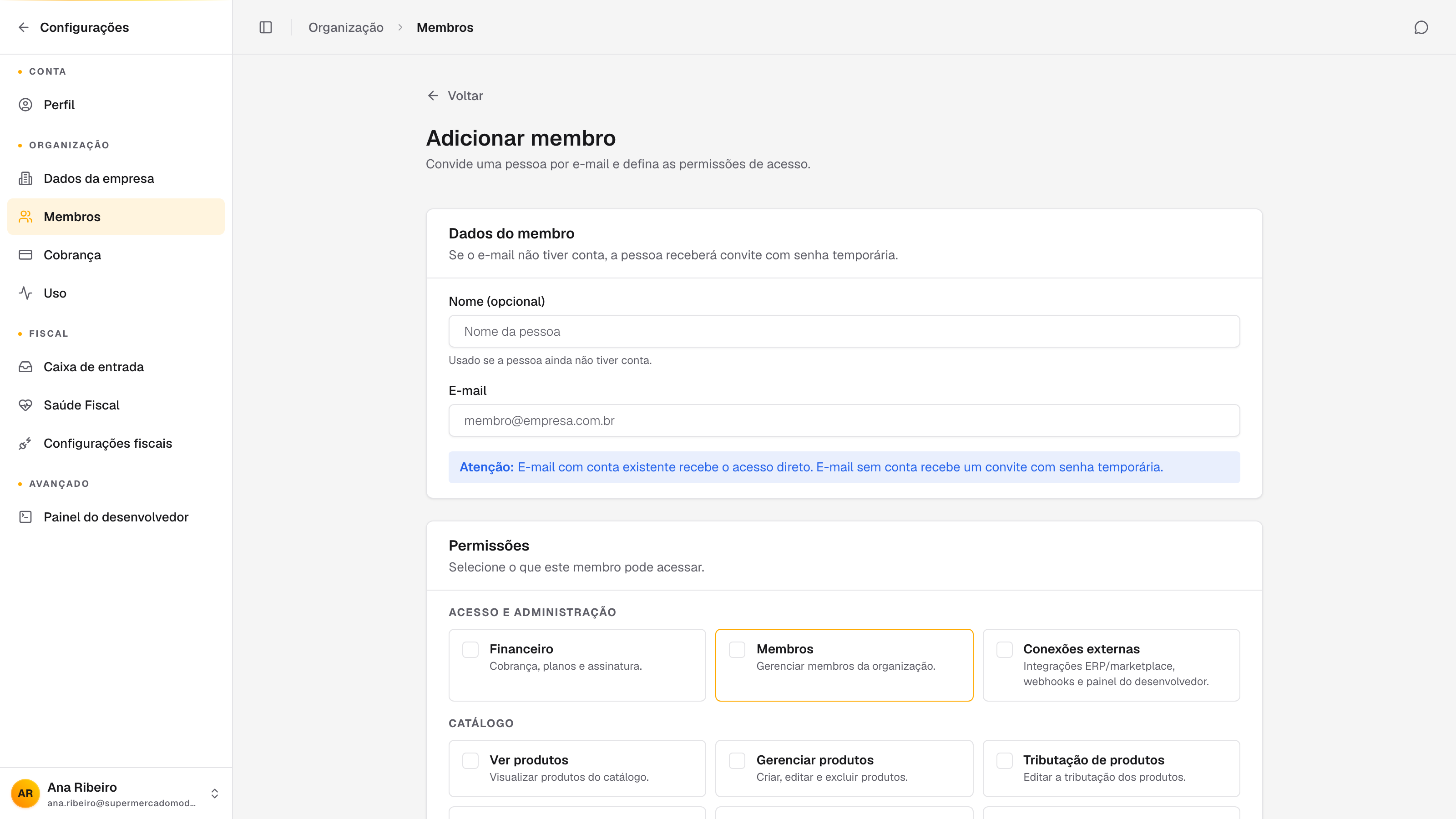
Clique em Adicionar membro.
Digite o E-mail da pessoa (e o nome, se ela ainda não tiver conta).
Na seção Permissões, marque o que ela pode acessar.
Clique em Adicionar membro.
Se o e-mail já tiver uma conta no Fiscal Pack, a pessoa recebe o acesso à sua loja na hora.
Se ainda não tiver, ela recebe um convite com uma senha temporária para entrar e trocar depois.
As permissões vêm agrupadas por área, para você marcar em blocos:
Acesso e administração - financeiro, membros e conexões externas.
Catálogo - produtos, tributação, categorias e fornecedores.
Comercial - compras, vendas, clientes, preços e estoque.
Fiscal - documentos, conferência, saúde fiscal, declarações e auditoria.
Inteligência e ferramentas - ferramentas e relatórios.
Repare que muitas áreas têm "ver" e "gerenciar" separados: dá para deixar alguém só olhando, sem poder alterar.
Clique em uma pessoa na lista para ajustar as permissões dela. O e-mail não muda depois de criado. O proprietário da loja aparece marcado como Proprietário e tem acesso a tudo - você não remove a si mesmo por engano.
Comece pelo mínimo. É mais seguro liberar só o que a pessoa precisa e ampliar quando surgir a necessidade do que dar acesso amplo e ter que reduzir depois.
Se você tem mais de uma loja, o próximo tutorial mostra como criar e alternar entre elas na mesma conta.
Tenha várias lojas na mesma conta: cada uma com catálogo e assinatura próprios. Veja como criar uma nova e alternar entre elas.
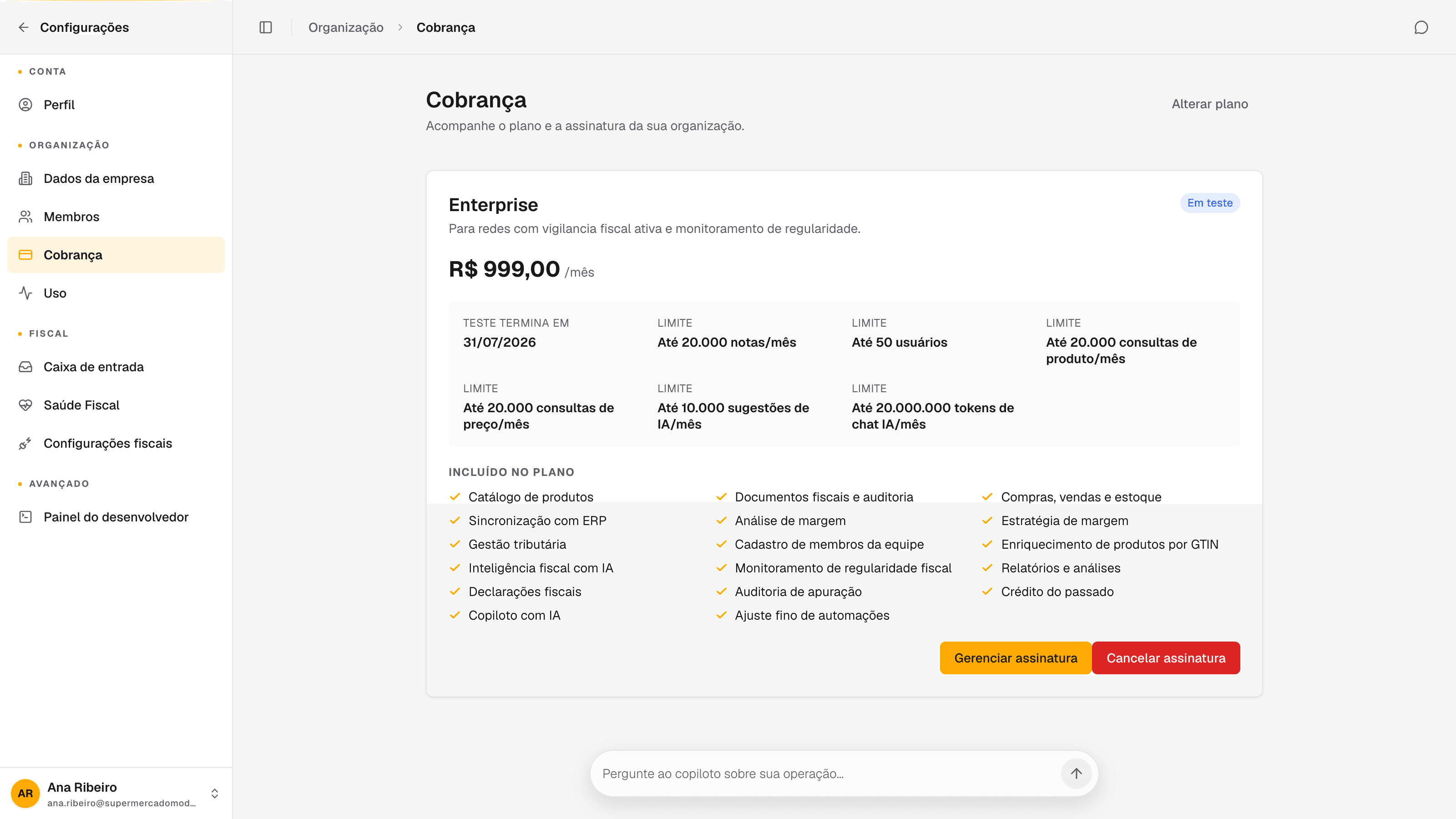
Entenda como funcionam os planos por loja, o status da assinatura e onde alterar, renovar ou cancelar a cobrança.
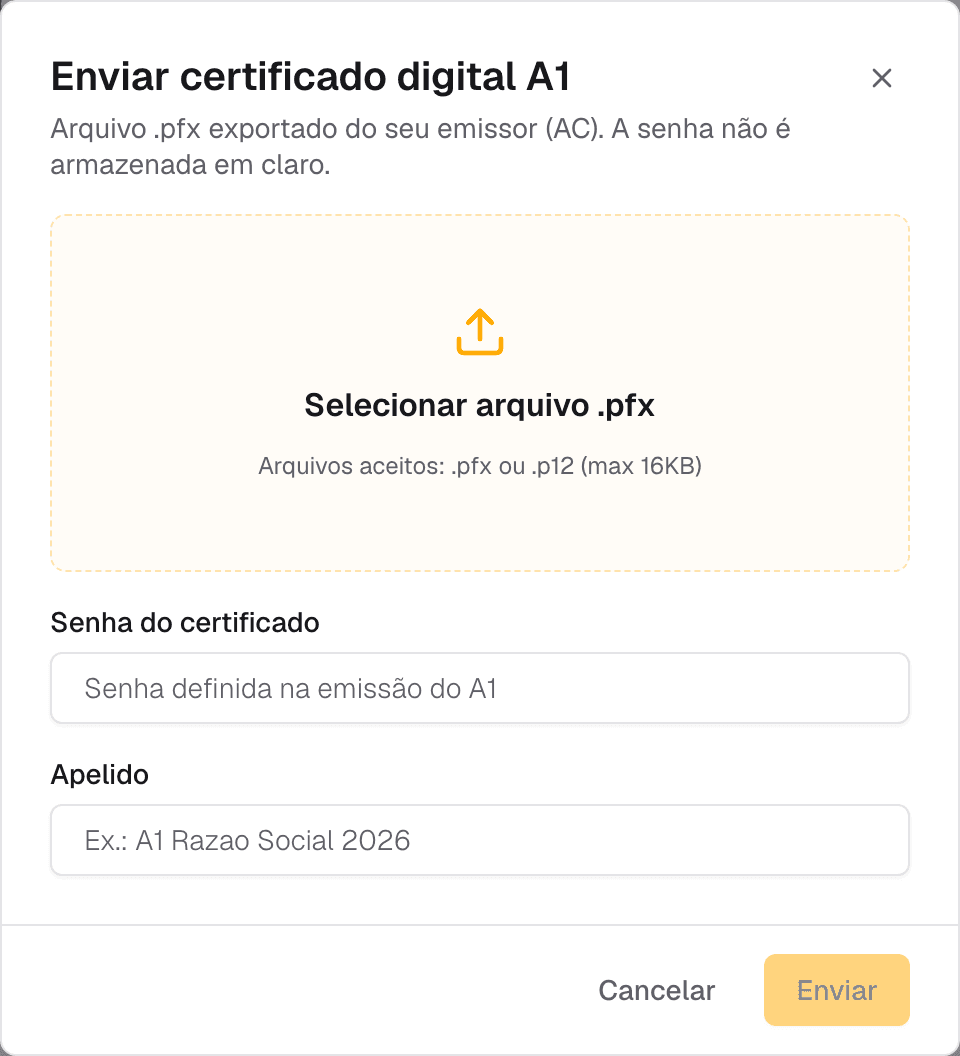
Envie o certificado digital A1 (.pfx) e libere as consultas oficiais à SEFAZ - é ele que faz suas notas chegarem sozinhas.
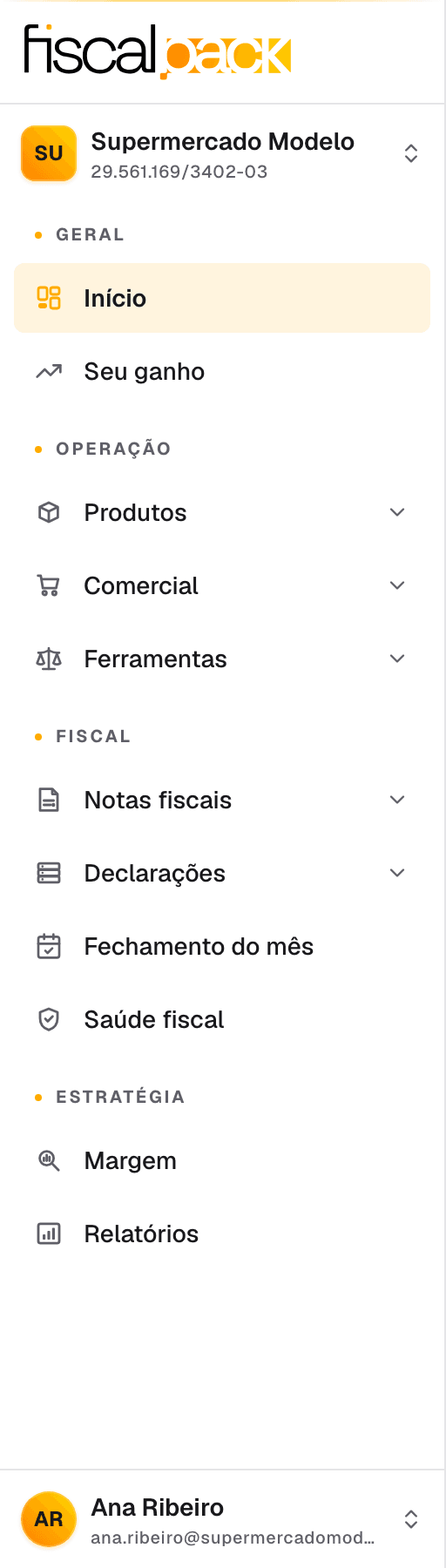
Aprenda como o Fiscal Pack se organiza: as quatro seções do menu, a tela Início e onde reencontrar cada tarefa.