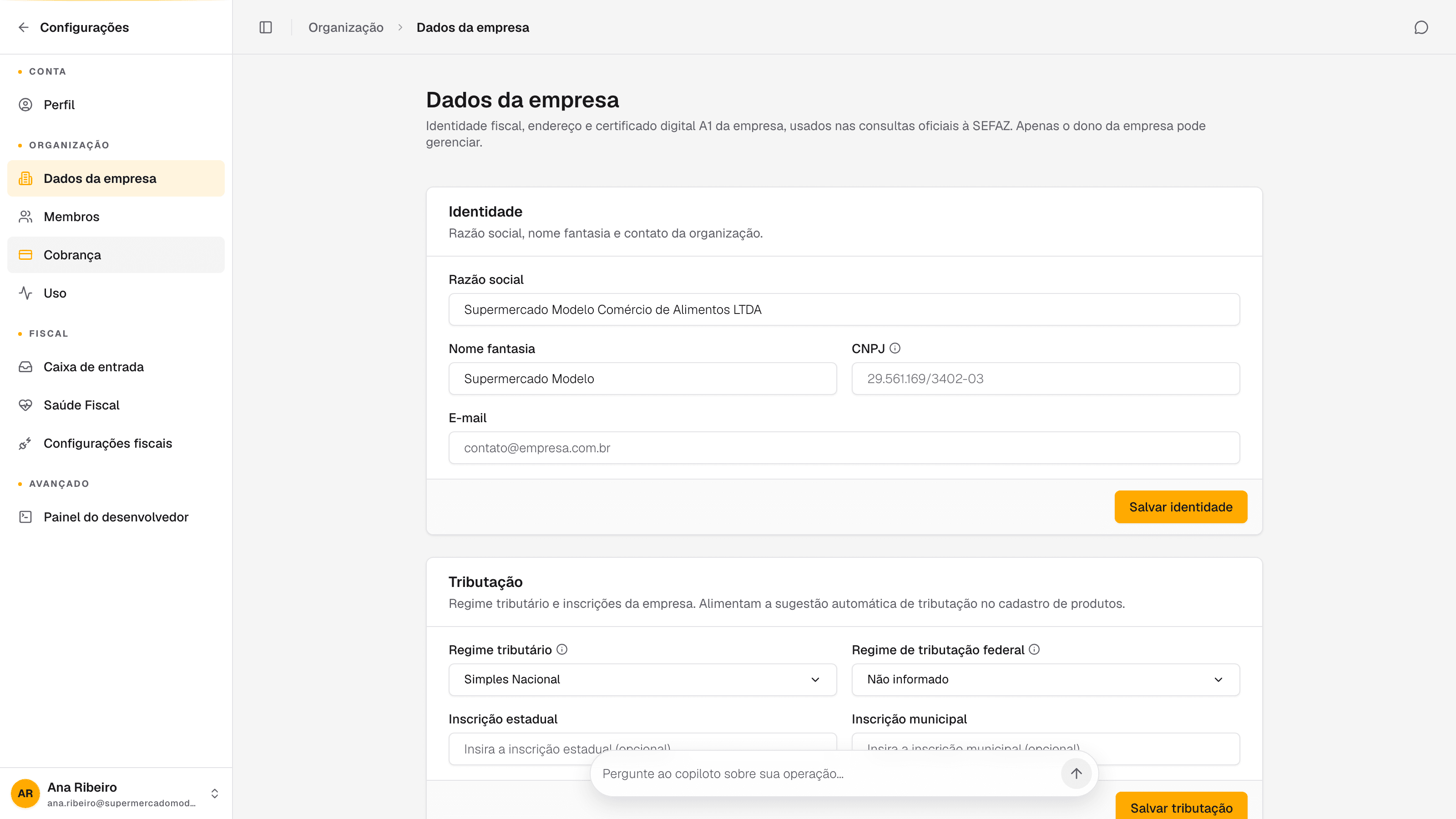
Configurar os dados da empresa (razão social, endereço fiscal, regime)
Deixe os dados da empresa completos: identidade, regime tributário, endereço fiscal e atividades. É o que faz a plataforma acertar seus impostos.
2 min
Usamos cookies e pixels da Meta e do Google para medir as visitas e para mostrar e medir nossos anúncios. Você pode recusar agora ou depois, em Preferências de cookies. Saiba mais
Neste passo você cria o seu usuário e cadastra a sua primeira loja ao mesmo tempo. No Fiscal Pack cada loja é uma organização própria, com catálogo, notas e assinatura separados, então a conta e a primeira loja nascem juntas.
Tenha em mãos o CNPJ da loja e um e-mail que você use no dia a dia. A senha que você definir aqui é a que vai usar para entrar.
Na tela de entrada, escolha Criar conta.
No bloco Seus dados, preencha Seu nome, Email e Senha.
No bloco Sua empresa, digite o CNPJ da loja. Ao sair do campo, o Fiscal Pack consulta o cadastro e preenche a Razão social e o Nome fantasia para você.
Confira os dados preenchidos e ajuste o nome fantasia se quiser.
Clique em Criar conta.
Às vezes a consulta não retorna nada (base fora do ar ou CNPJ muito recente). Quando isso acontece, aparece a janela CNPJ não encontrado, com as opções Tentar novamente e Digitar manualmente. Se optar pelo manual, é só digitar a razão social e seguir - você corrige os demais dados depois, na tela de dados da empresa.
Use o e-mail certo desde o começo: ele é o seu login e o canal de avisos.
O CNPJ define a loja. Se você tem mais de uma loja, cadastre agora a principal - as outras entram depois, sem perder esta.
Com a conta criada e a loja no ar, você cai em Produtos > Categorias. Como a árvore de categorias da loja nova está vazia, a plataforma abre sozinha a Estrutura inicial: escolha um modelo pronto (por exemplo, Loja grande, o recomendado) e clique em Aplicar template, ou use Começar do zero. Se fechar o aviso, o mesmo modelo fica no botão Usar template da tela de Categorias vazia. O tutorial "Organizar a árvore de categorias" mostra como ajustar tudo depois.
O próximo tutorial da trilha mostra como a plataforma se organiza: o menu, o Início e as Configurações.
Deixe os dados da empresa completos: identidade, regime tributário, endereço fiscal e atividades. É o que faz a plataforma acertar seus impostos.
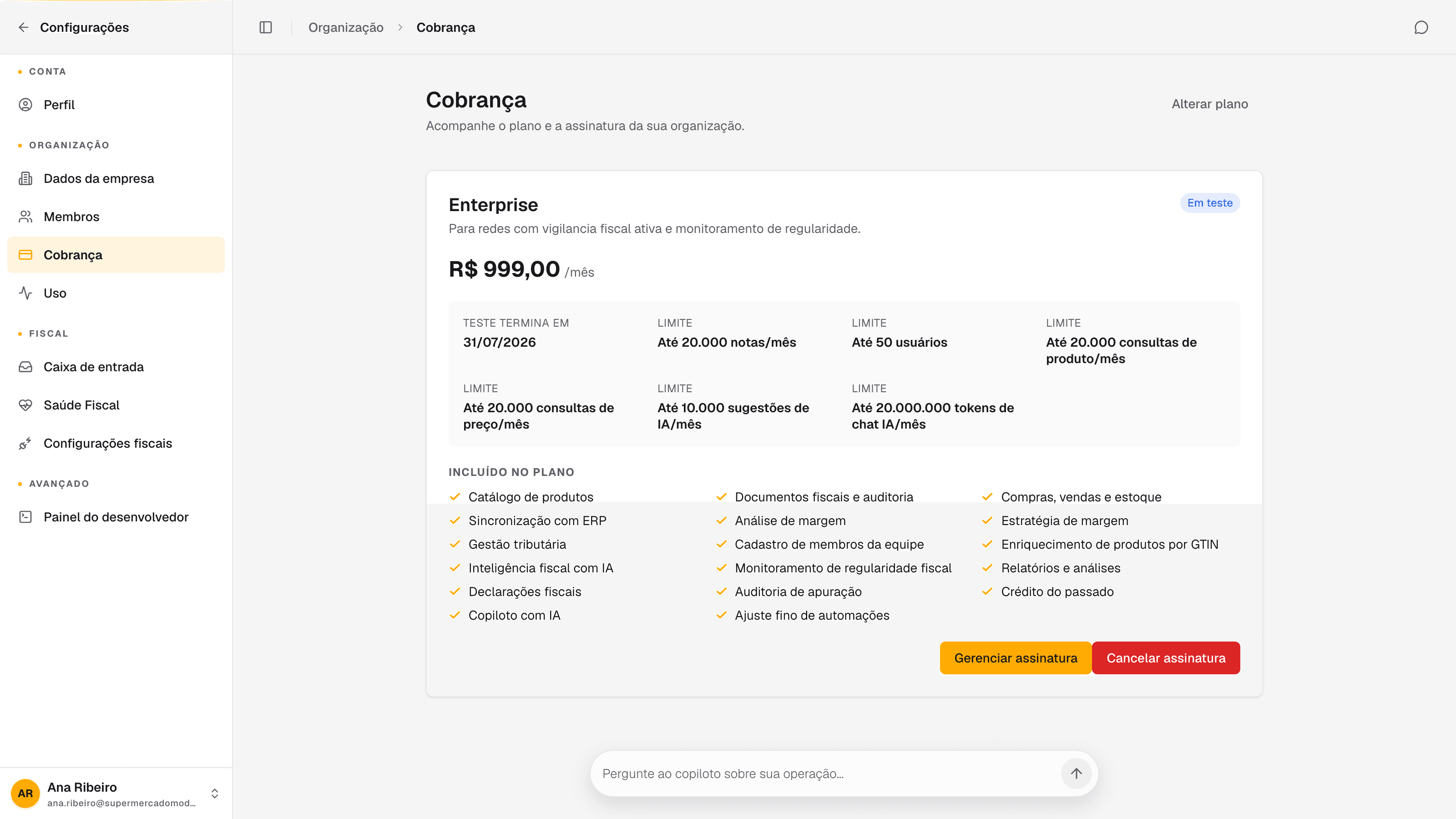
Entenda como funcionam os planos por loja, o status da assinatura e onde alterar, renovar ou cancelar a cobrança.
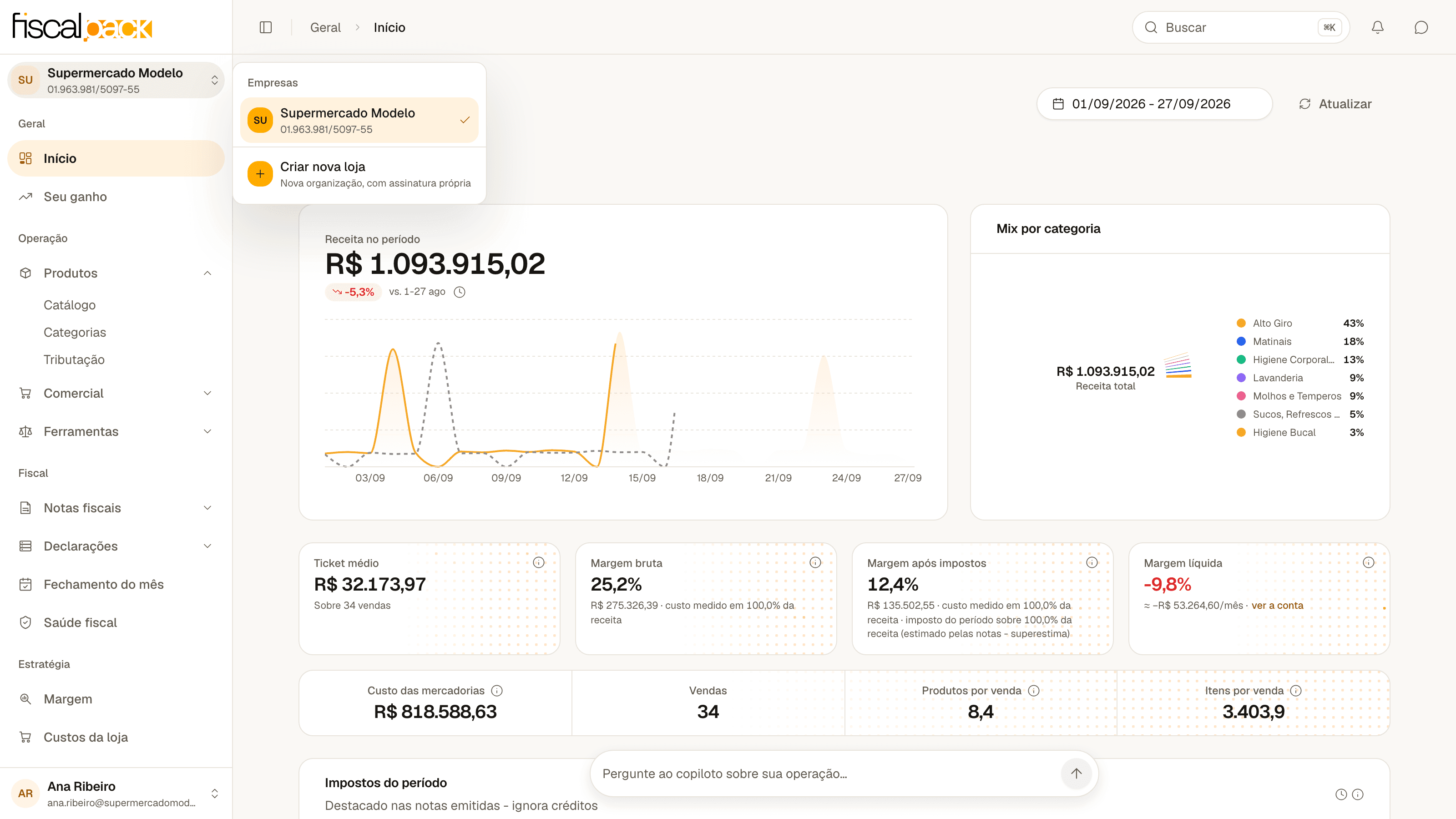
Tenha várias lojas na mesma conta: cada uma com catálogo e assinatura próprios. Veja como criar uma nova e alternar entre elas.
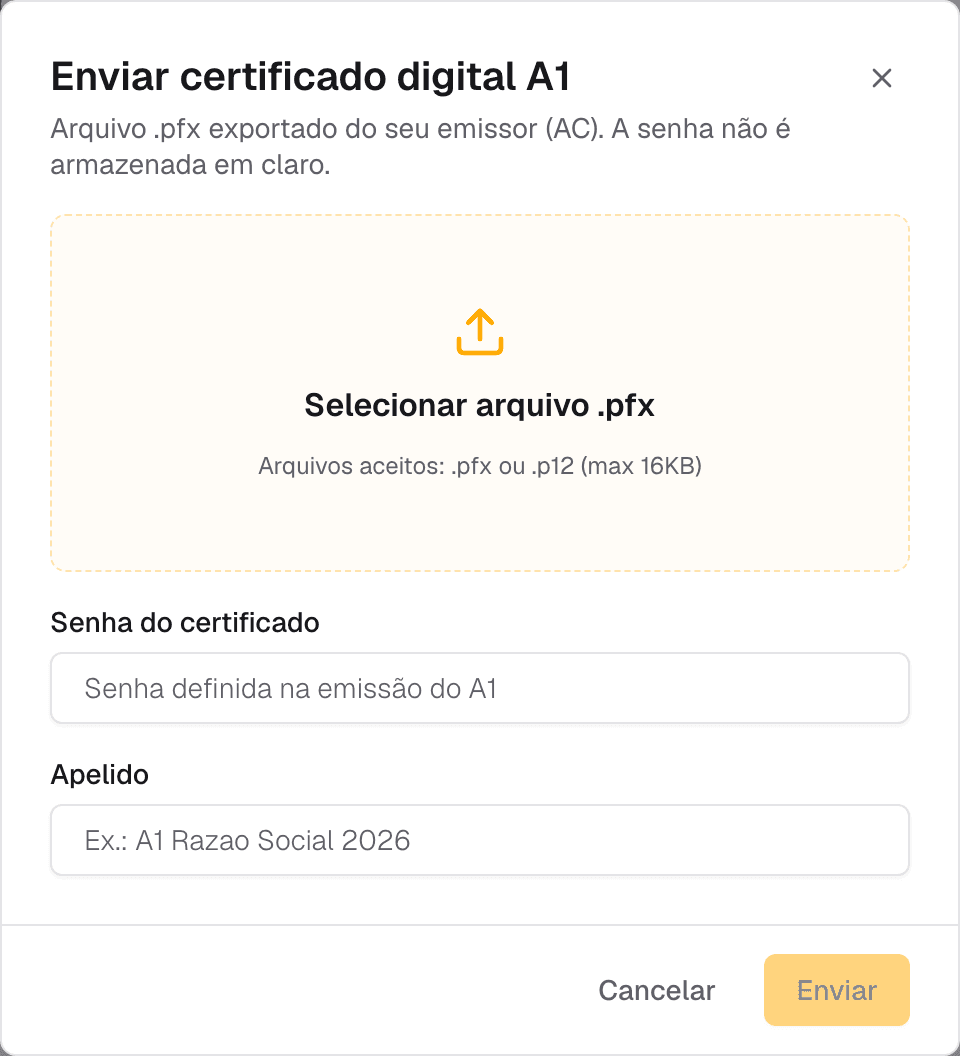
Envie o certificado digital A1 (.pfx) e libere as consultas oficiais à SEFAZ - é ele que faz suas notas chegarem sozinhas.