
Montar a sua própria análise no Relatório sob medida
Escolha uma métrica e uma dimensão e a plataforma monta o cruzamento na hora - o relatório sob medida para a pergunta que os relatórios prontos não respondem.
3 min
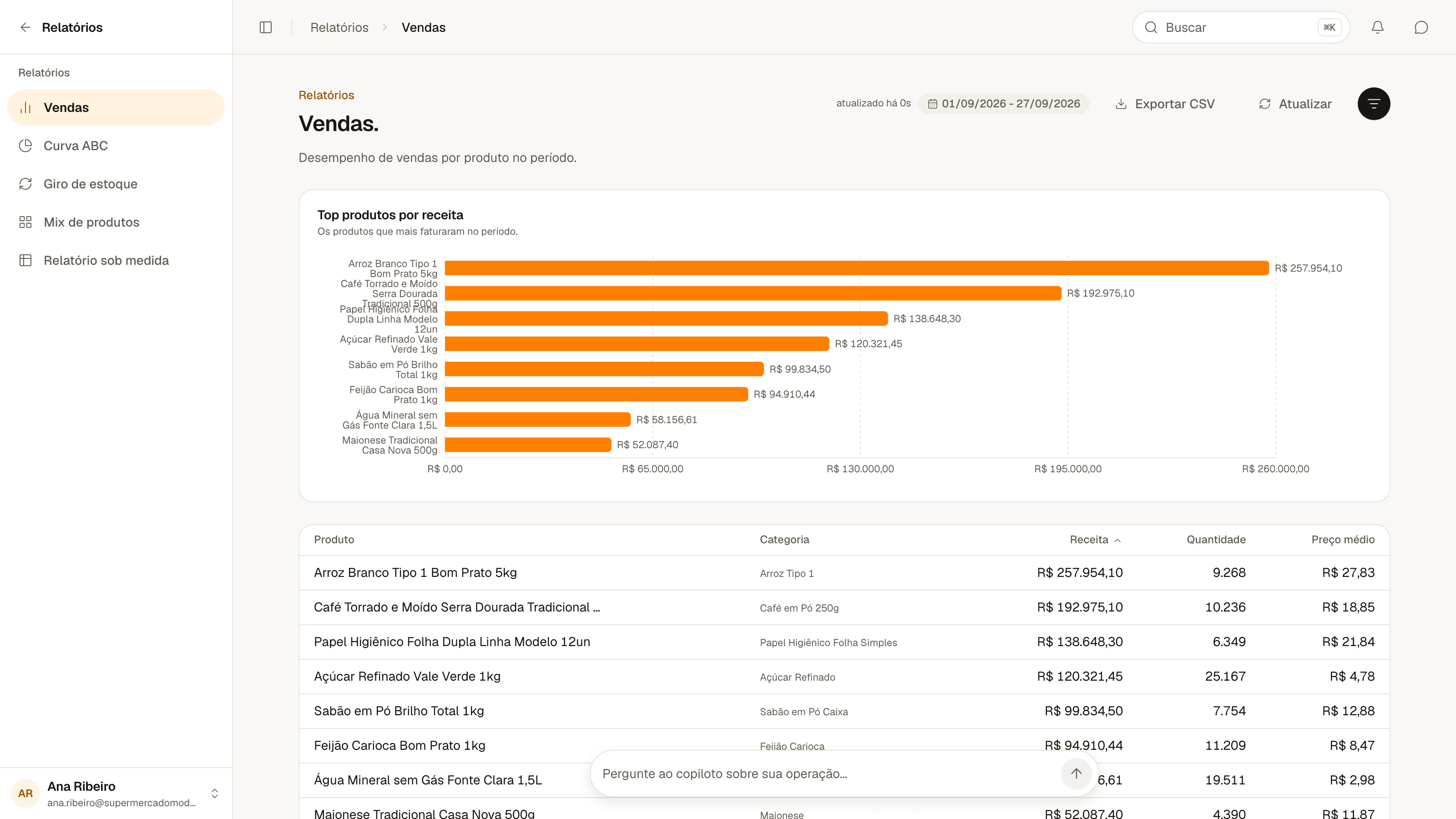
Em Relatórios você encontra análises já montadas sobre o movimento da sua loja. Não é preciso escolher fórmulas nem cruzar planilha: cada relatório responde uma pergunta específica e já vem com os filtros de período e categoria. Todos derivam dos dados que a plataforma já tem (vendas, compras, preços e cadastro) - nenhum número é digitado à mão.
Você precisa da permissão de Relatórios.
Os relatórios ficam mais úteis quando a loja já tem vendas e compras registradas no período. Sem movimento, alguns campos aparecem como "sem dado" em vez de zero.
Responde o que mais vendeu. Mostra por produto (ou por categoria) a receita, a quantidade, o preço médio e a variação em relação ao período anterior. Use para ver o que está crescendo e o que está caindo.
Responde quais poucos produtos concentram a maior parte da receita. Classifica cada produto em A, B ou C conforme o quanto acumula do faturamento: os A no topo (até 80% da receita), os C na base. Serve para focar atenção nos itens que realmente movem o caixa. Em cada linha, Ver margem abre a margem daquela categoria.
Responde o que gira rápido e o que fica parado. Aproxima o custo das mercadorias vendidas e o estoque médio para estimar o giro e os dias de estoque. Produtos sem contagem de estoque aparecem com o aviso "sem dados de estoque" - o giro fica mais preciso quanto mais você registra contagens.
Responde quanto cada categoria representa. Começa nos departamentos e você clica para descer na árvore (seção, grupo, subgrupo), vendo o percentual de cada nível sobre o total. Bom para enxergar a composição da loja de cima para baixo. Em cada linha, Ver margem abre a margem daquela categoria.
A margem mora numa tela só: Estratégia > Margem. A vista Por categoria mostra a margem de cada categoria ao lado da meta, e a vista Por produto mostra a margem produto a produto, marcando os que estão abaixo da média. A Curva ABC e o Mix não repetem as colunas de margem - para não existirem duas contas diferentes da mesma margem, eles levam até lá pelo Ver margem.
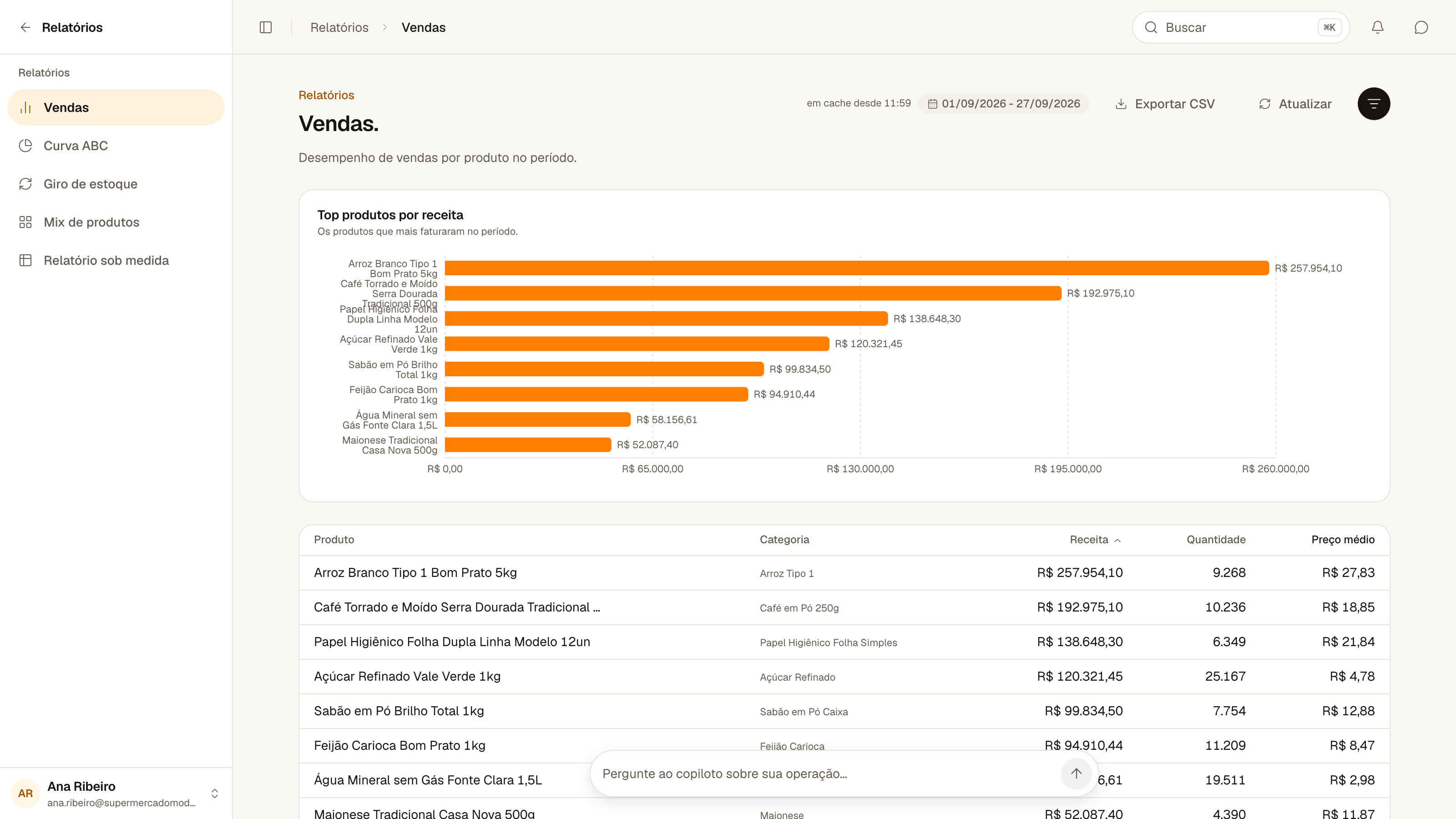
Abra Relatórios e escolha o relatório na lista lateral - além dos quatro prontos, o menu traz o Relatório sob medida, para quando a sua pergunta não estiver nesta lista.
Ajuste o período (o padrão é o mês atual).
Use os filtros disponíveis - categoria, marca, lista de preço - conforme o relatório.
Ordene as colunas clicando no cabeçalho para ver os melhores ou os piores primeiro.
Comece pela Curva ABC para saber onde está o dinheiro e, em seguida, use Ver margem nas linhas classe A para abrir a margem daquela categoria. Assim você concentra a análise nos itens que mais pesam no resultado.
Quando os relatórios prontos não responderem a sua pergunta exata, monte o seu próprio cruzamento em "Montar a sua própria análise no Relatório sob medida".
Escolha uma métrica e uma dimensão e a plataforma monta o cruzamento na hora - o relatório sob medida para a pergunta que os relatórios prontos não respondem.
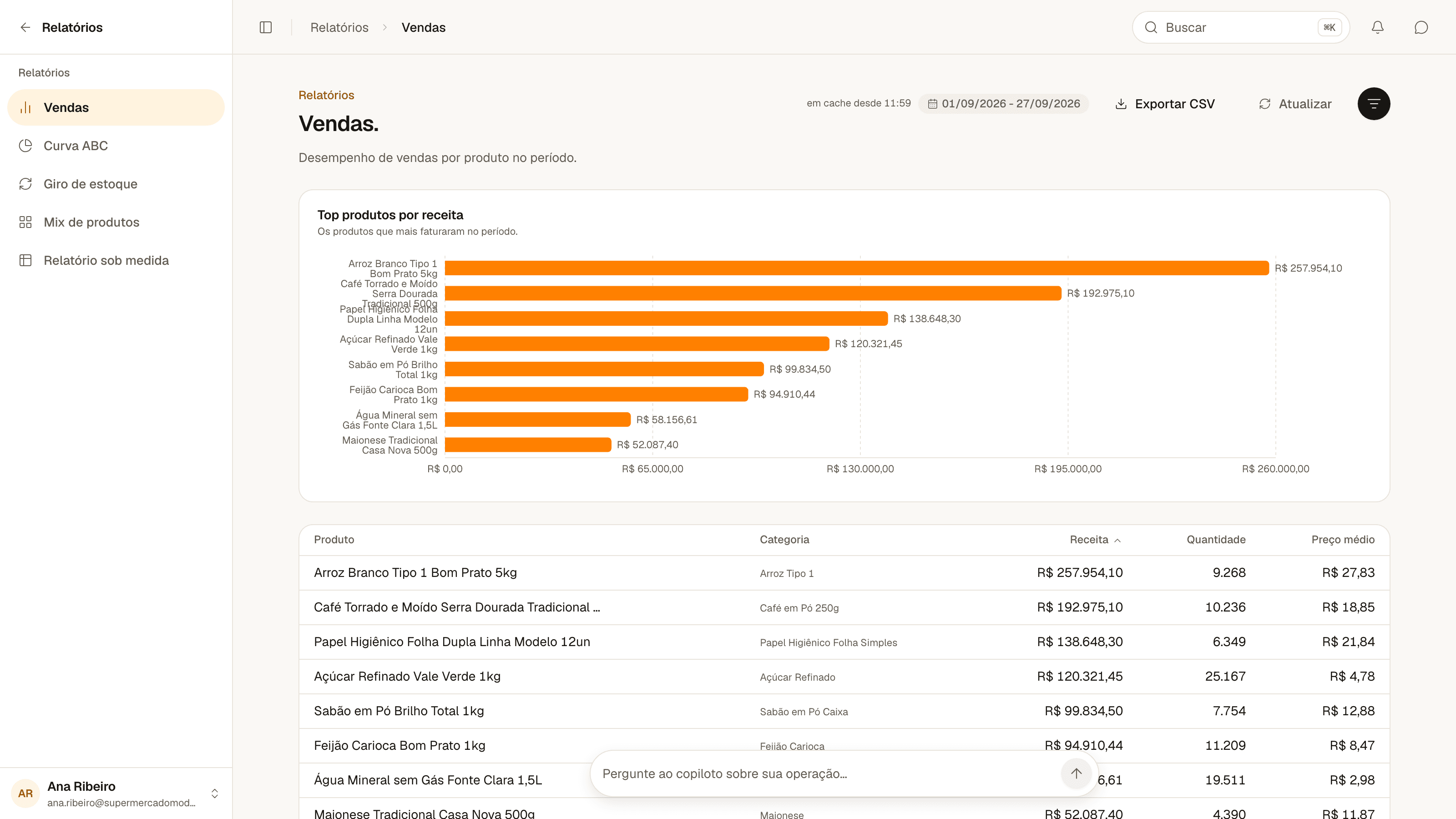
Baixe Vendas e Curva ABC em CSV para abrir no Excel ou levar para uma reunião - e entenda por que a Margem fica só na tela.
Entenda de onde vêm o custo médio, a margem por tabela e o saldo de estoque - todos calculados na hora, nunca gravados.
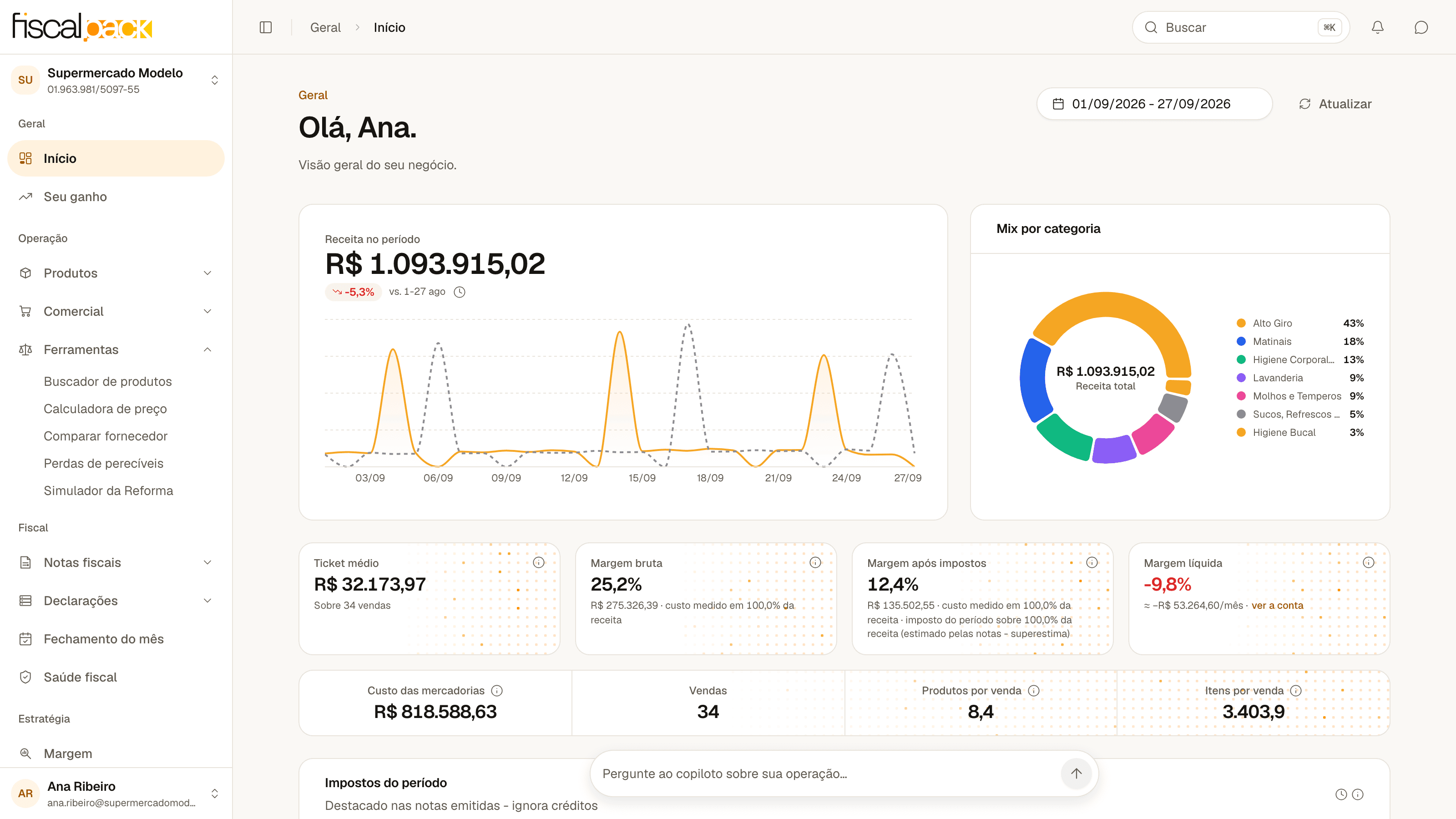
O Início mostra o resultado do período e, ao lado, dois cartões: o que você precisa decidir hoje e o que a plataforma já fez sozinha pela sua loja.