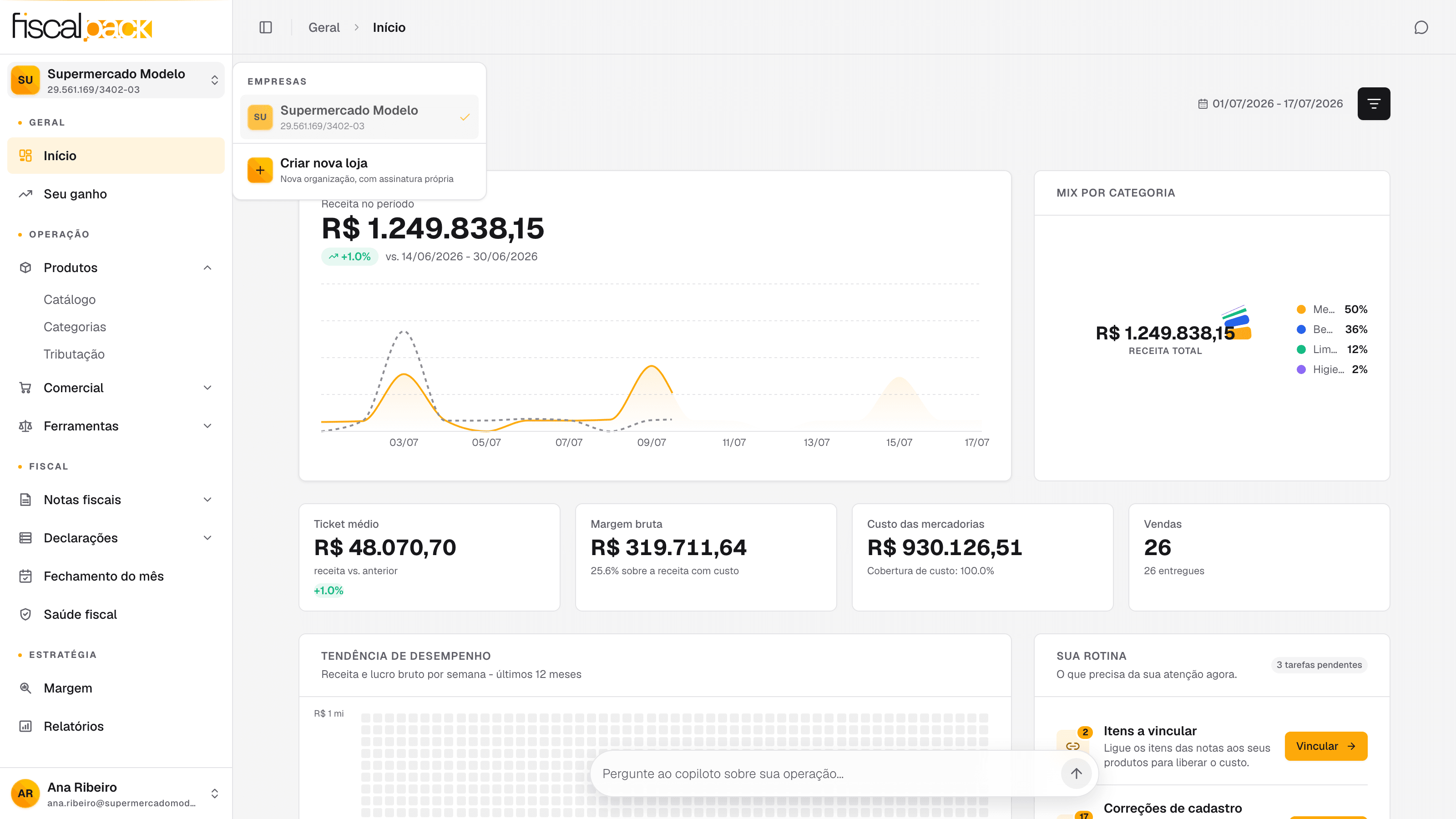
Trabalhar com mais de uma loja na mesma conta (trocar e criar)
Tenha várias lojas na mesma conta: cada uma com catálogo e assinatura próprios. Veja como criar uma nova e alternar entre elas.
2 min
Se você tem mais de uma loja na mesma conta, o aplicativo mostra os dados de uma loja por vez. Ao trocar de loja, o copiloto passa a responder sobre a loja escolhida, e o uso do plano que você acompanha é o daquela loja. Trocar de loja é o mesmo que trocar de loja no Fiscal Pack pelo computador - a conta é a mesma, só muda qual loja está ativa.
Estar conectado no aplicativo.
Ter mais de uma loja na sua conta. Se só existe uma, não há o que trocar - o tutorial de criar uma segunda loja mostra como abrir outra.
Abra a área de conta do aplicativo.
Toque no nome da loja atual (o seletor de loja).
Escolha a loja para a qual quer trocar na lista.
Aguarde a troca terminar. O aplicativo recarrega com os dados da nova loja.
Pronto. A partir daí, tudo que você perguntar ao copiloto vale para a loja que você escolheu. Para voltar, repita o passo e selecione a loja anterior.
Cada loja tem o seu próprio plano e a sua própria assinatura. Uma loja pode ter o copiloto liberado e outra não - se a loja escolhida não tem o plano com o copiloto, o aplicativo avisa.
Na dúvida sobre qual loja está ativa, confira o nome exibido no topo da conta antes de perguntar algo.
Precisa abrir mais uma loja? A criação de uma nova loja é feita pelo Fiscal Pack no computador - depois ela aparece aqui no seletor.
Tenha várias lojas na mesma conta: cada uma com catálogo e assinatura próprios. Veja como criar uma nova e alternar entre elas.
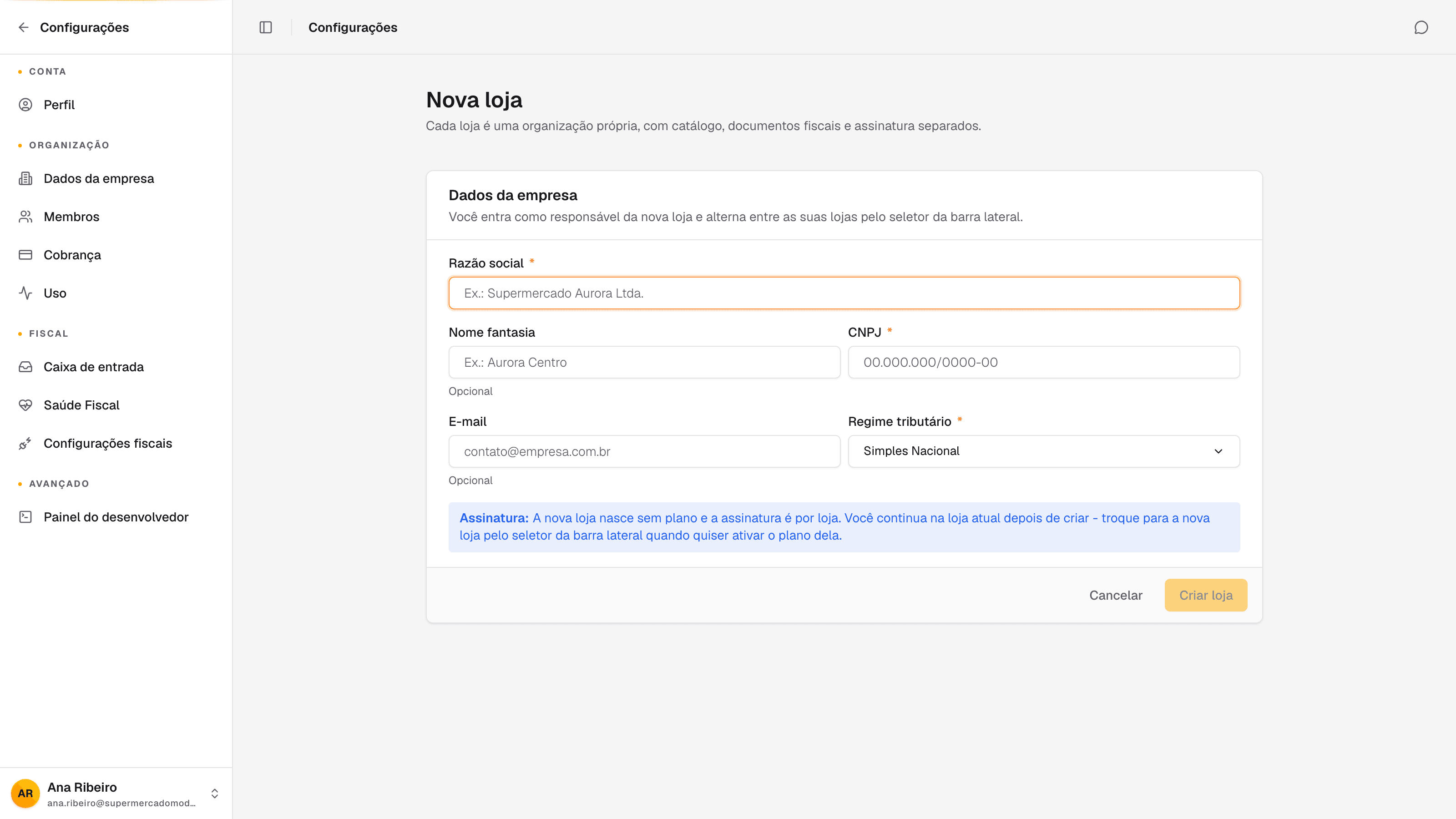
Abra outra unidade na mesma conta: cada loja tem catálogo, notas e assinatura próprios. Veja como criar e começar a usar a nova loja.
Instale o aplicativo do Fiscal Pack no celular e entre com a mesma conta do computador para levar o copiloto no bolso.
Coloque um atalho do copiloto na tela inicial do celular e abra a conversa com um toque, sem procurar o aplicativo.