Trabalhar com mais de uma loja na mesma conta (trocar e criar)
Tenha várias lojas na mesma conta: cada uma com catálogo e assinatura próprios. Veja como criar uma nova e alternar entre elas.
2 min
No Fiscal Pack, cada loja é uma organização própria: catálogo, documentos fiscais e assinatura separados. Você pode ter quantas lojas quiser na mesma conta e alternar entre elas pelo seletor da barra lateral. É assim que você administra mais de uma unidade sem misturar os dados de uma com a da outra.
Estar conectado no Fiscal Pack no computador.
Ter em mãos os dados da nova loja: razão social, CNPJ e o regime tributário.
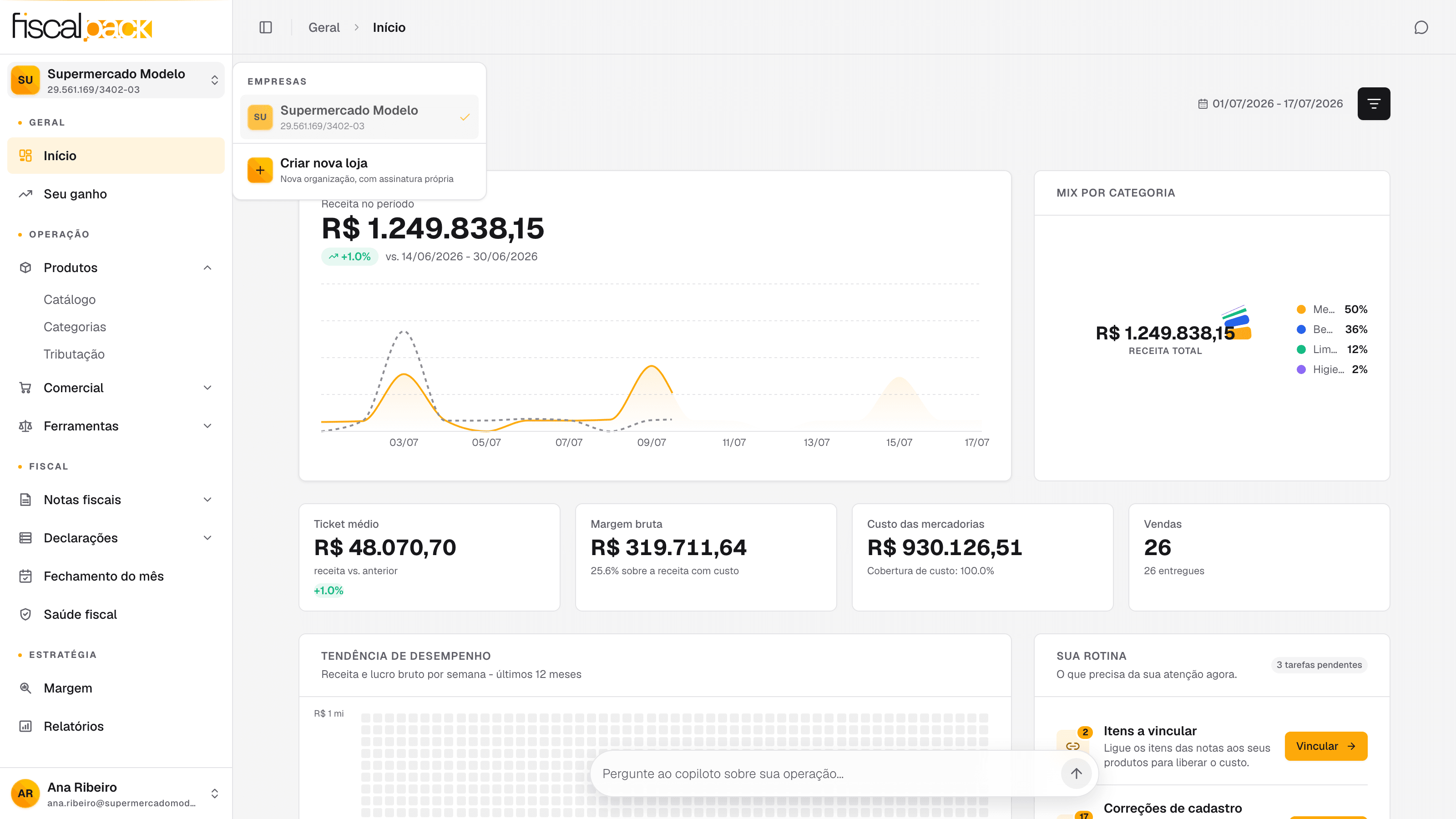
Na barra lateral, clique no seletor de loja (o nome da loja, no topo).
No fim da lista, clique em Criar nova loja.
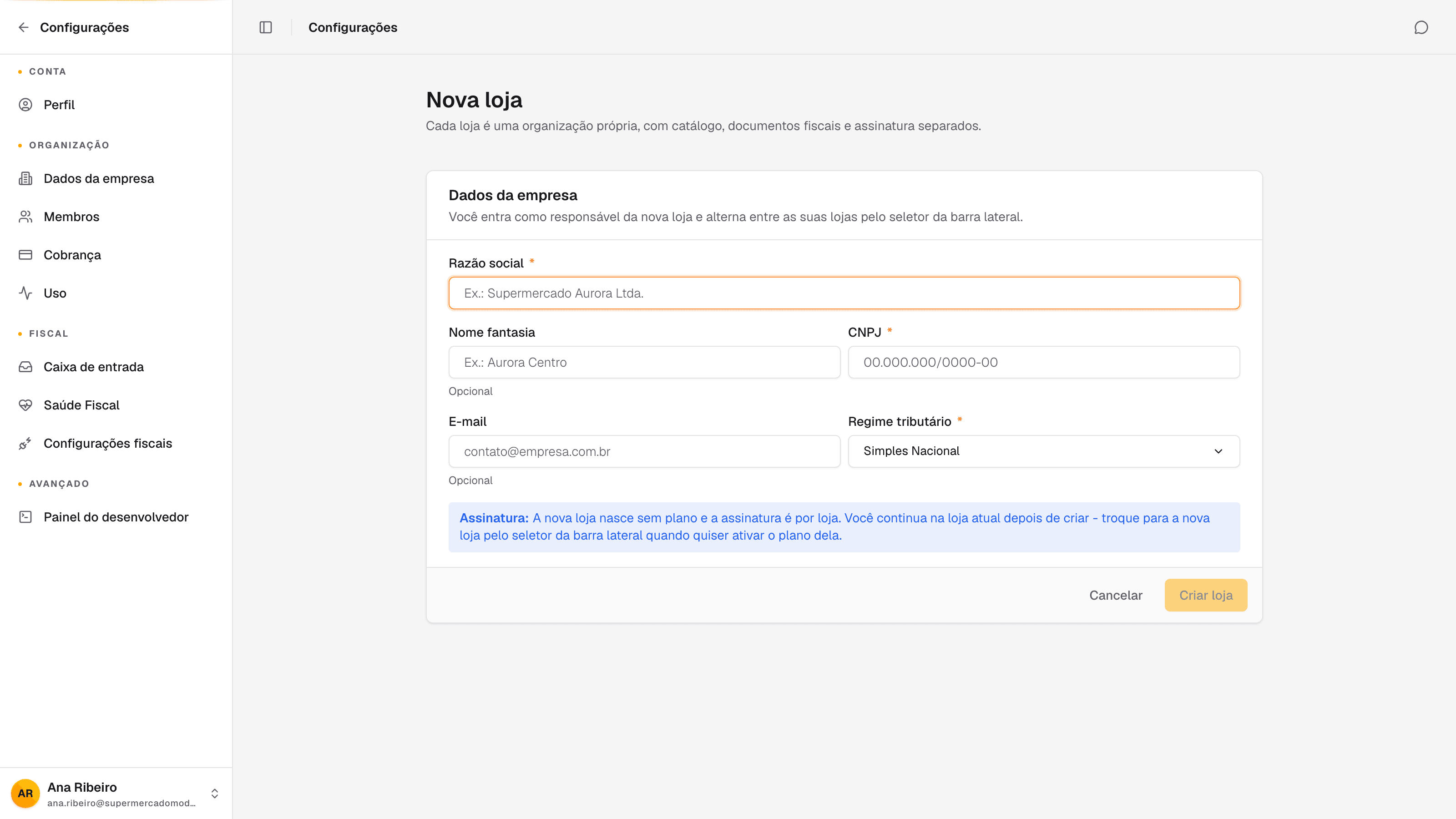
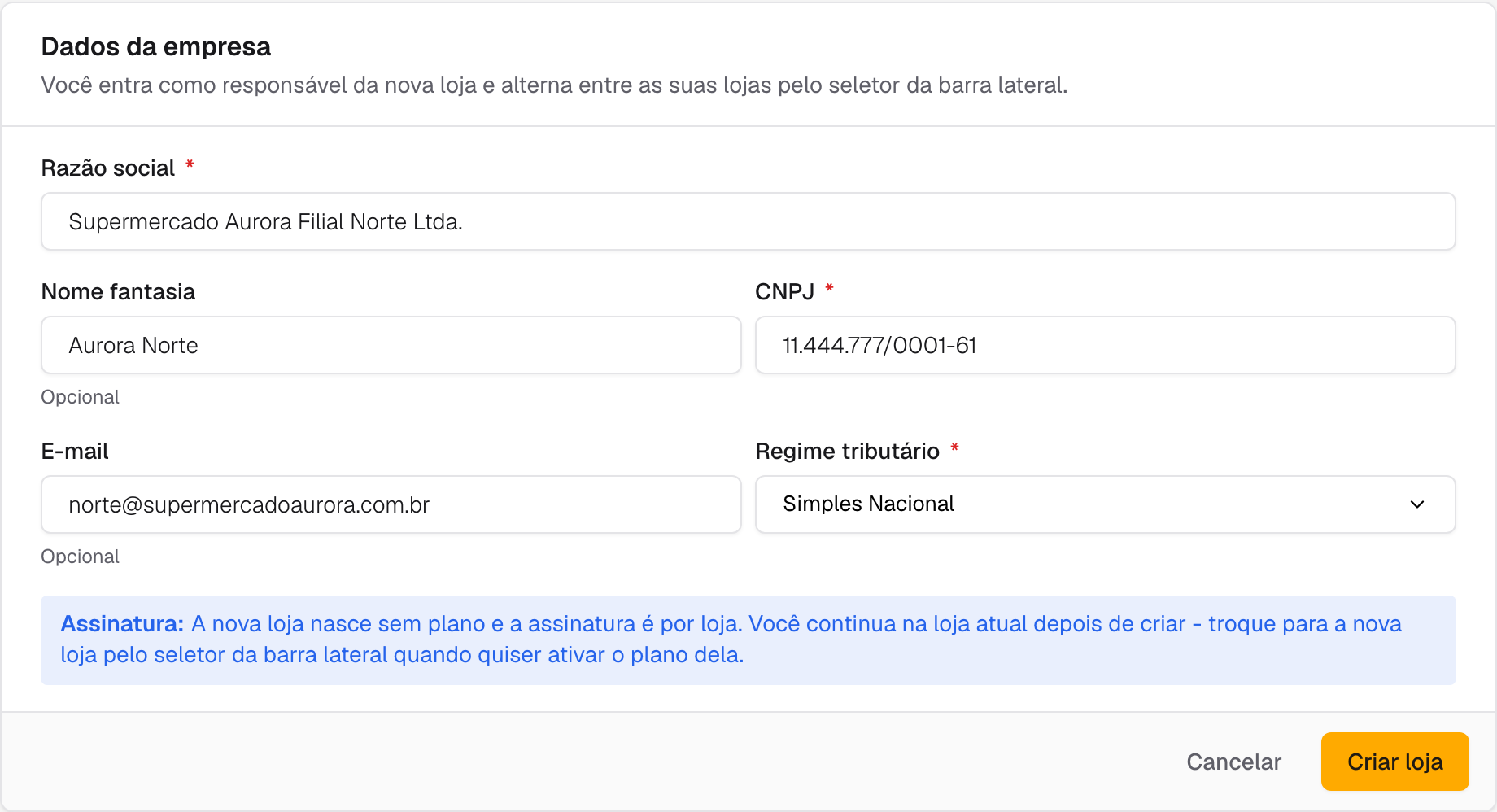
Na tela Nova loja, preencha os Dados da empresa:
Razão social (obrigatório).
Nome fantasia (opcional).
CNPJ (obrigatório).
E-mail (opcional).
Regime tributário (obrigatório).
Clique em Criar loja.
Atalho: o mesmo seletor é o que você usa para alternar entre as lojas depois.
Você entra como responsável da nova loja e continua na loja em que estava. Para começar a usar a loja recém-criada, troque para ela pelo seletor da barra lateral.
A nova loja nasce sem plano, e a assinatura é por loja. Depois de trocar para ela, vá em Cobrança e escolha o plano dessa unidade. Enquanto não houver um plano ativo, os recursos ficam bloqueados naquela loja.
Confira o CNPJ e o regime tributário com atenção - eles definem como a plataforma trata as notas e os impostos daquela loja.
Depois de criar, complete os dados da empresa e envie o certificado digital A1 da nova loja, os mesmos primeiros passos de qualquer loja.
Com a nova loja criada, aprenda a alternar entre as suas lojas - inclusive pelo aplicativo do celular - para trabalhar sempre na unidade certa.
Tenha várias lojas na mesma conta: cada uma com catálogo e assinatura próprios. Veja como criar uma nova e alternar entre elas.
Cuida de mais de uma loja? Veja como alternar entre elas dentro do aplicativo para o copiloto responder sempre sobre a loja certa.
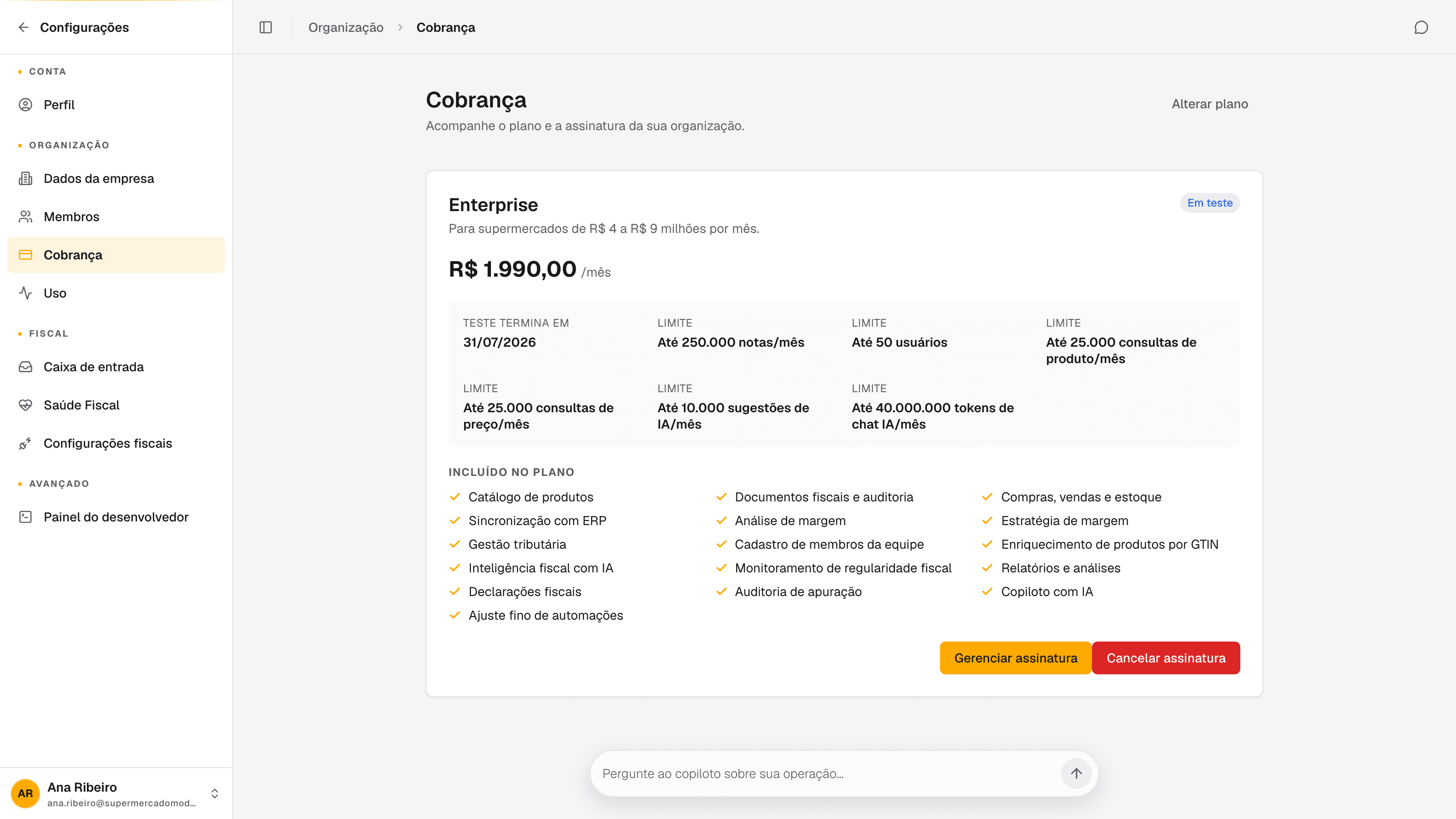
Veja onde trocar de plano, cancelar a assinatura e entender o excedente - o uso acima do limite do seu plano - dentro do Fiscal Pack.
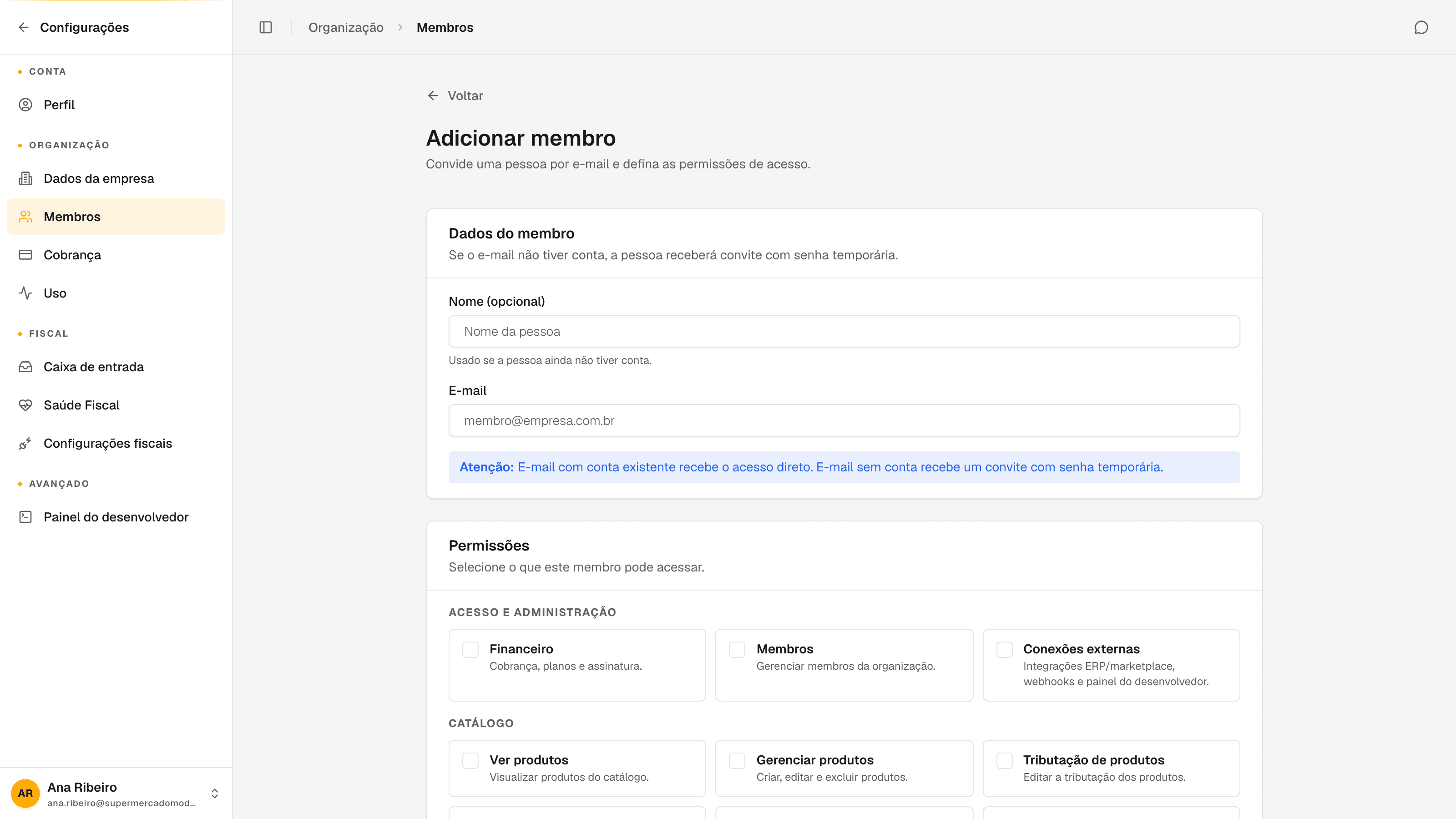
A lista completa das permissões do Fiscal Pack por área, com o que cada uma libera - para montar o acesso certo de cada pessoa da equipe.