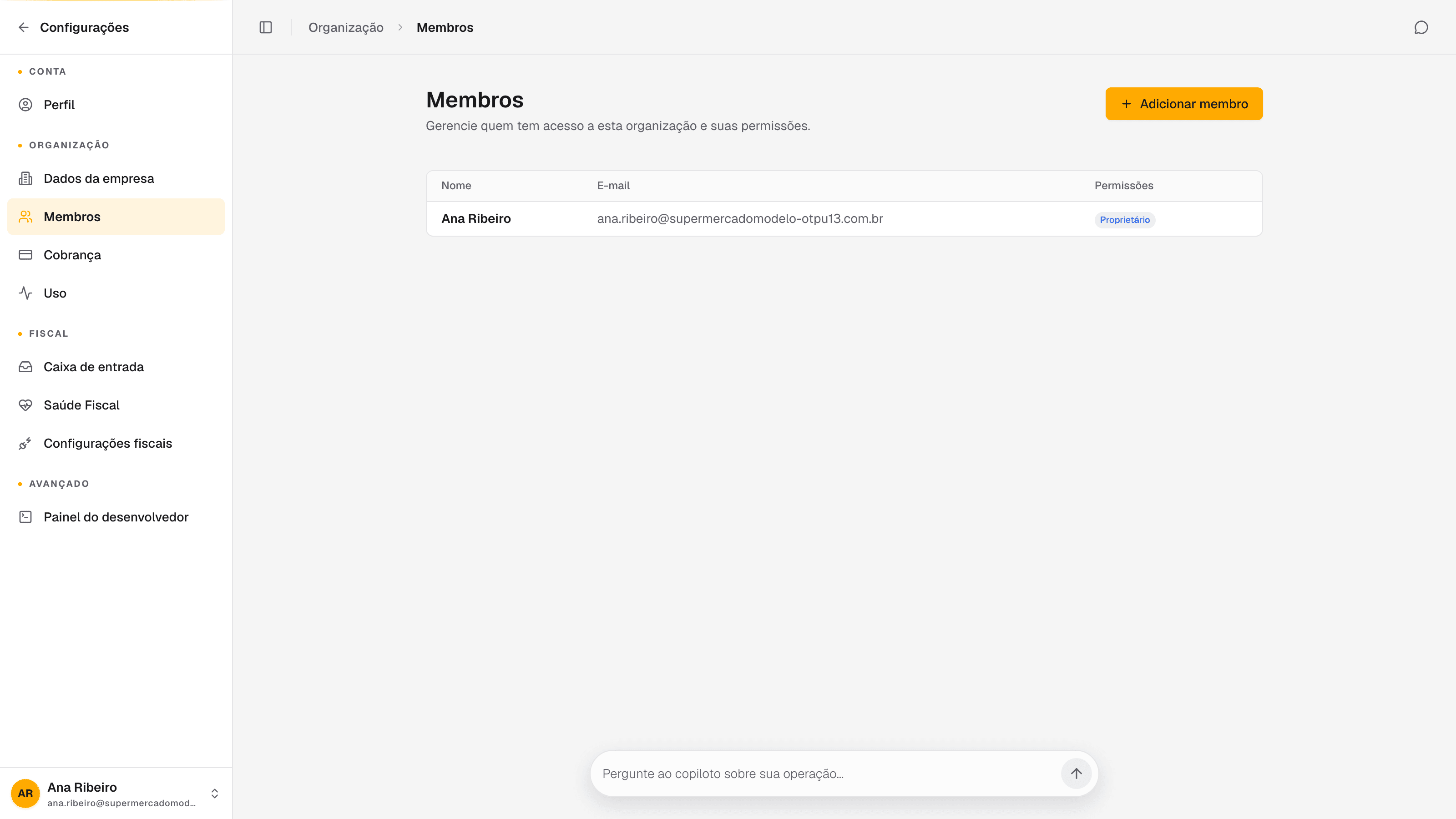
Convidar sua equipe e escolher o que cada um pode ver e fazer
Convide sua equipe por e-mail e marque exatamente o que cada pessoa pode ver e fazer, por área da plataforma.
2 min
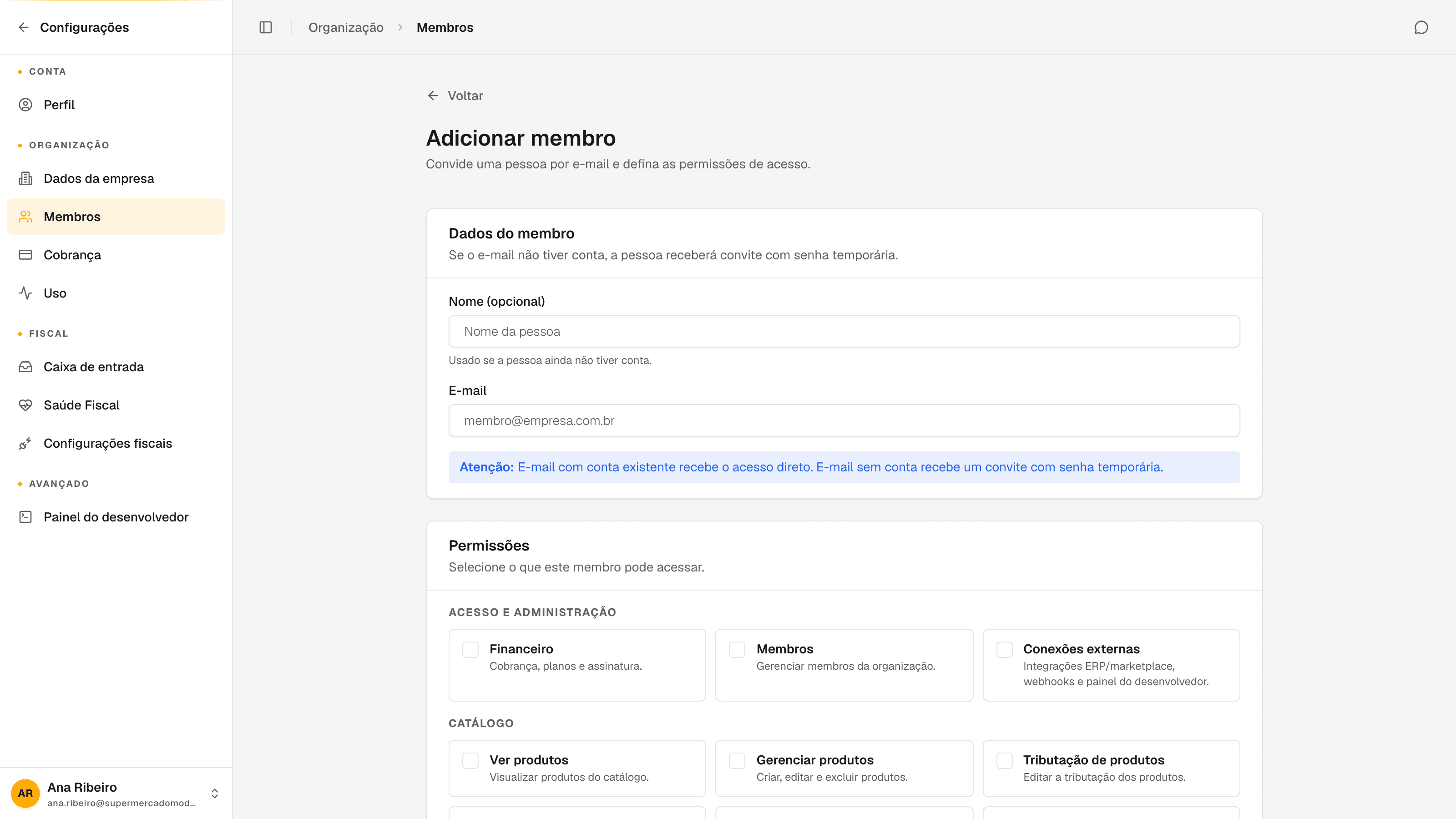
Cada pessoa da sua equipe recebe um conjunto de permissões. As permissões vêm em duas famílias: as de ver (só consultar, sem mexer) e as de gerenciar (criar, editar e excluir). Você monta o acesso marcando exatamente o que aquela pessoa precisa - nada além.
Existe ainda o Proprietário, um acesso elevado que passa em qualquer verificação: quem é proprietário enxerga e faz tudo na loja. Guarde esse nível para quem realmente comanda o negócio.
As permissões são definidas por loja, em Configurações > Membros, no cartão Permissões da tela do membro. Esta página é a referência: use-a como um cardápio ao decidir o que marcar para cada pessoa.
Permissão | O que libera |
|---|---|
Proprietário | Acesso total - passa em qualquer verificação da loja. |
Financeiro | Cobrança, planos, assinatura e acompanhamento do uso. |
Membros | Adicionar, editar e remover pessoas da equipe. |
Conexões externas | Integrações com ERP e marketplace, webhooks e painel do desenvolvedor. |
Domínio | Só consultar (ver) | Criar e editar (gerenciar) |
|---|---|---|
Produtos | Ver produtos | Criar, editar e excluir produtos |
Tributação dos produtos | (dentro de ver produtos) | Editar a tributação dos produtos |
Categorias (árvore) | Ver categorias | Criar, mover e recodificar categorias |
Marcas, tags e fabricantes | Ver marcas, tags e fabricantes | Editar marcas e tags |
Fornecedores | Ver fornecedores | Editar fornecedores |
Domínio | Só consultar (ver) | Criar e editar (gerenciar) |
|---|---|---|
Compras e vendas | Ver movimentação | Registrar e editar compras e vendas |
Clientes | Ver clientes | Criar, editar e excluir clientes |
Preços | Ver preços | Definir e editar preços |
Estoque | Ver contagens de estoque | Criar e confirmar contagens |
Domínio | Só consultar (ver) | Criar e editar (gerenciar) |
|---|---|---|
Notas fiscais | Ver documentos, eventos e itens | Enviar, manifestar, vincular itens e ligar à movimentação |
Conferência | Ver a conferência (movimento e estoque contra notas) | - |
Diagnóstico de cadastro | Ver o diagnóstico de tributação | - |
Saúde fiscal | Ver o painel de saúde fiscal | Ligar, desligar e configurar |
Regularidade | Ver certidões e situação fiscal | - |
Declarações | Ver declarações | Gerar, importar, excluir e transmitir |
Fechamento do mês (auditoria) | Ver a auditoria da apuração | Criar auditorias e revisar achados |
Domínio | Só consultar (ver) | Criar e editar (gerenciar) |
|---|---|---|
Ferramentas | Usar as ferramentas de cálculo e decisão | Salvar, editar e excluir simulações |
Relatórios | Ver relatórios e análises | - |
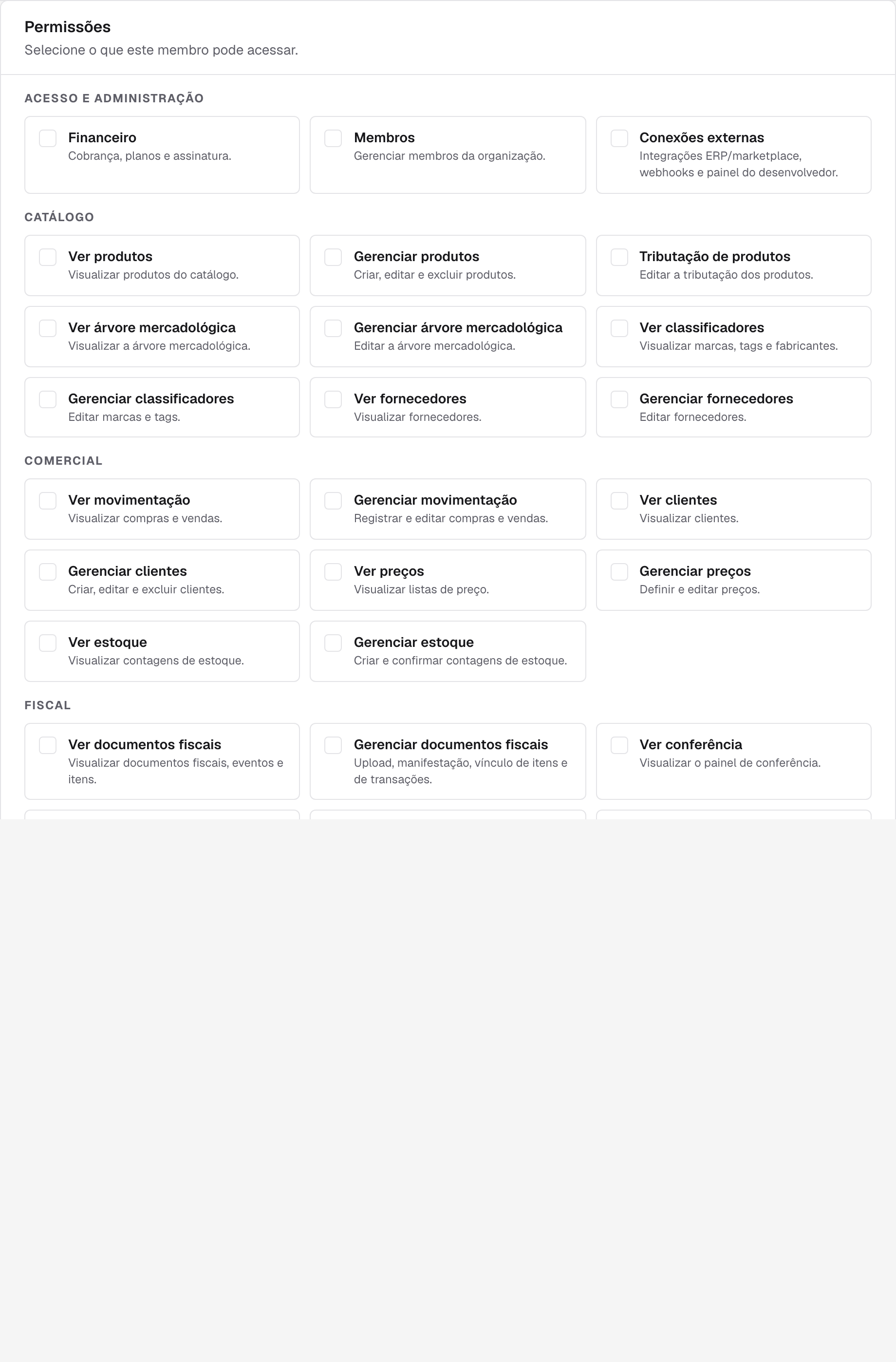
Comece pelo mínimo: marque só as permissões de ver e adicione gerenciar quando a pessoa realmente precisar mexer.
Separe consulta de operação: quem só acompanha números fica com permissões de ver; quem executa recebe as de gerenciar.
Um domínio sem a coluna "gerenciar" só oferece consulta - não existe permissão de edição para ele.
Com o mapa de permissões em mãos, volte à tela de membros e ajuste o acesso de cada pessoa. Se ainda não convidou a equipe, comece pelo tutorial de convidar sua equipe.
Convide sua equipe por e-mail e marque exatamente o que cada pessoa pode ver e fazer, por área da plataforma.
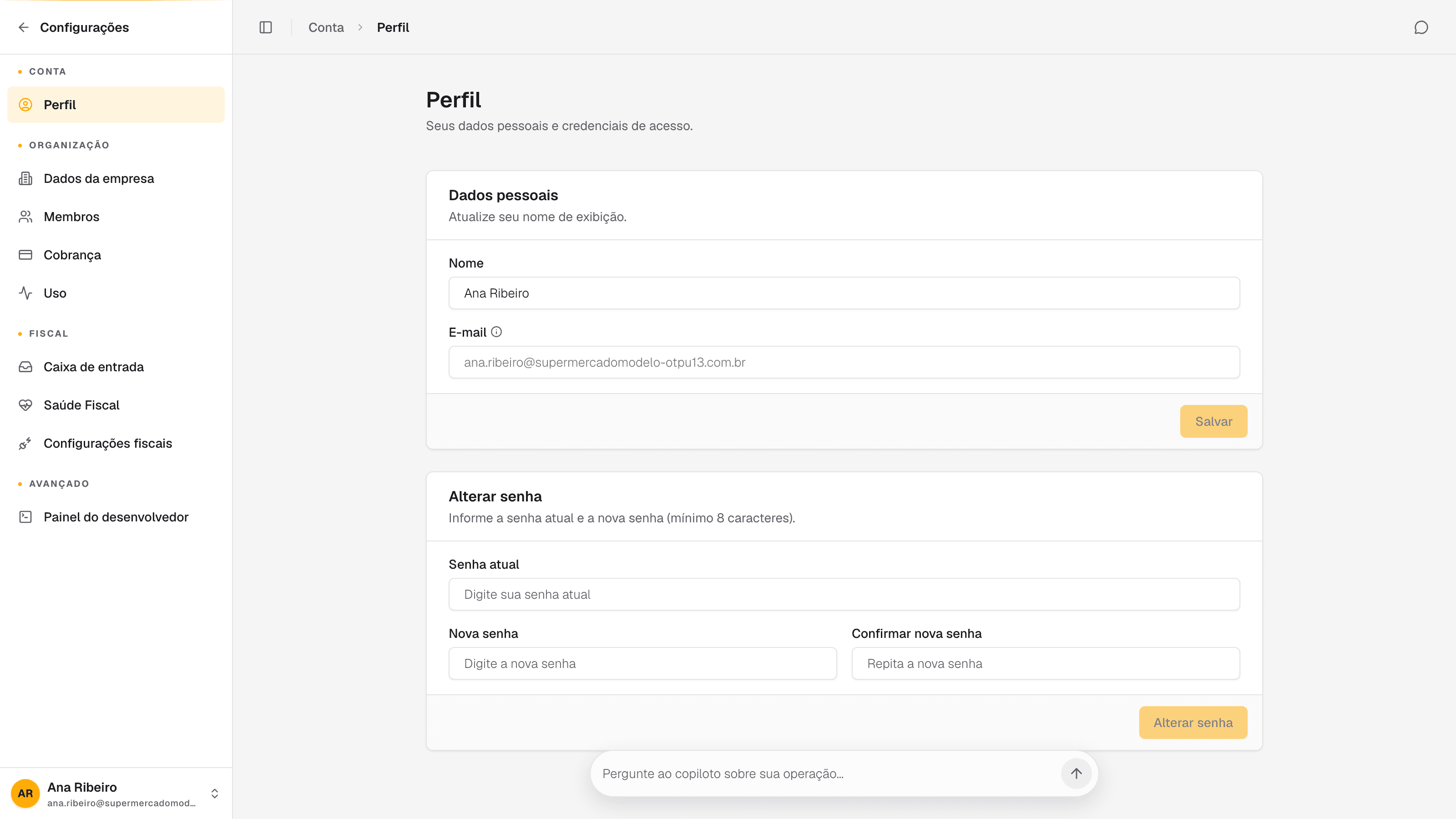
Atualize o seu nome de exibição e troque a senha de acesso em poucos passos, direto nas configurações do Fiscal Pack.
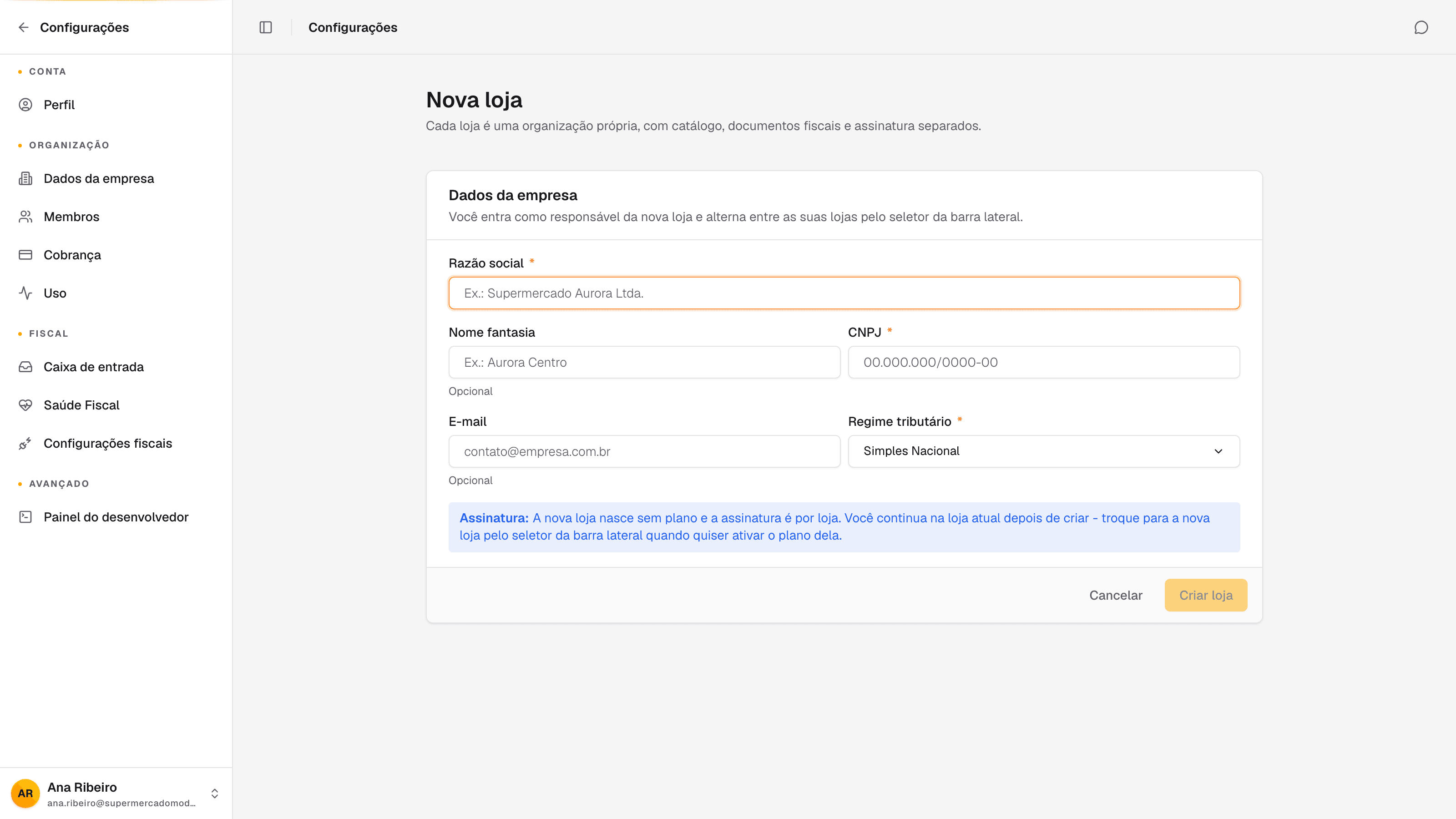
Abra outra unidade na mesma conta: cada loja tem catálogo, notas e assinatura próprios. Veja como criar e começar a usar a nova loja.
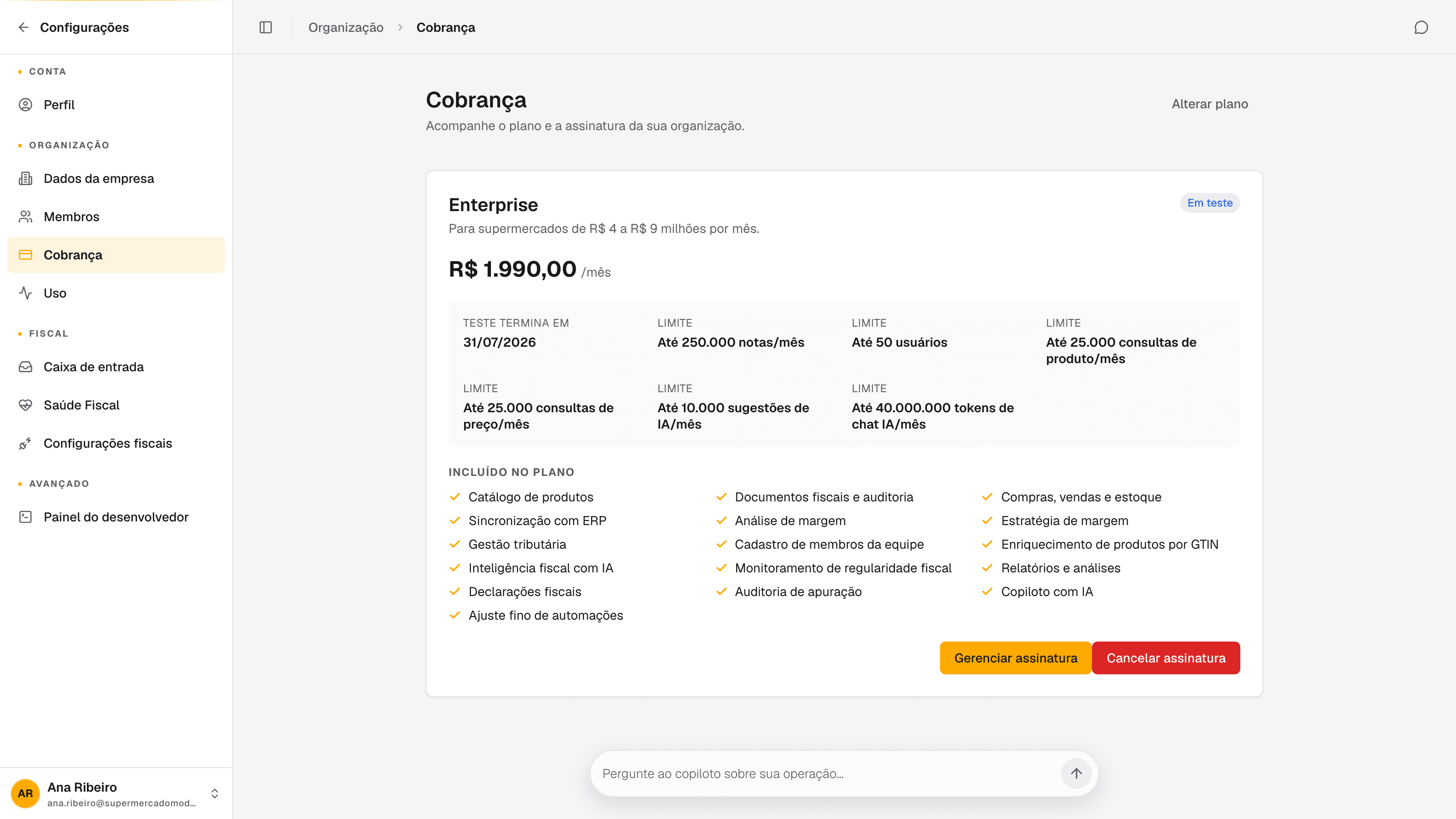
Veja onde trocar de plano, cancelar a assinatura e entender o excedente - o uso acima do limite do seu plano - dentro do Fiscal Pack.