Margem
Como nascem as recomendações de preço (as 4 regras explicadas)
As recomendações de preço não saem de uma caixa-preta. Entenda as quatro situações que a plataforma procura e o que cada uma sugere.
3 min
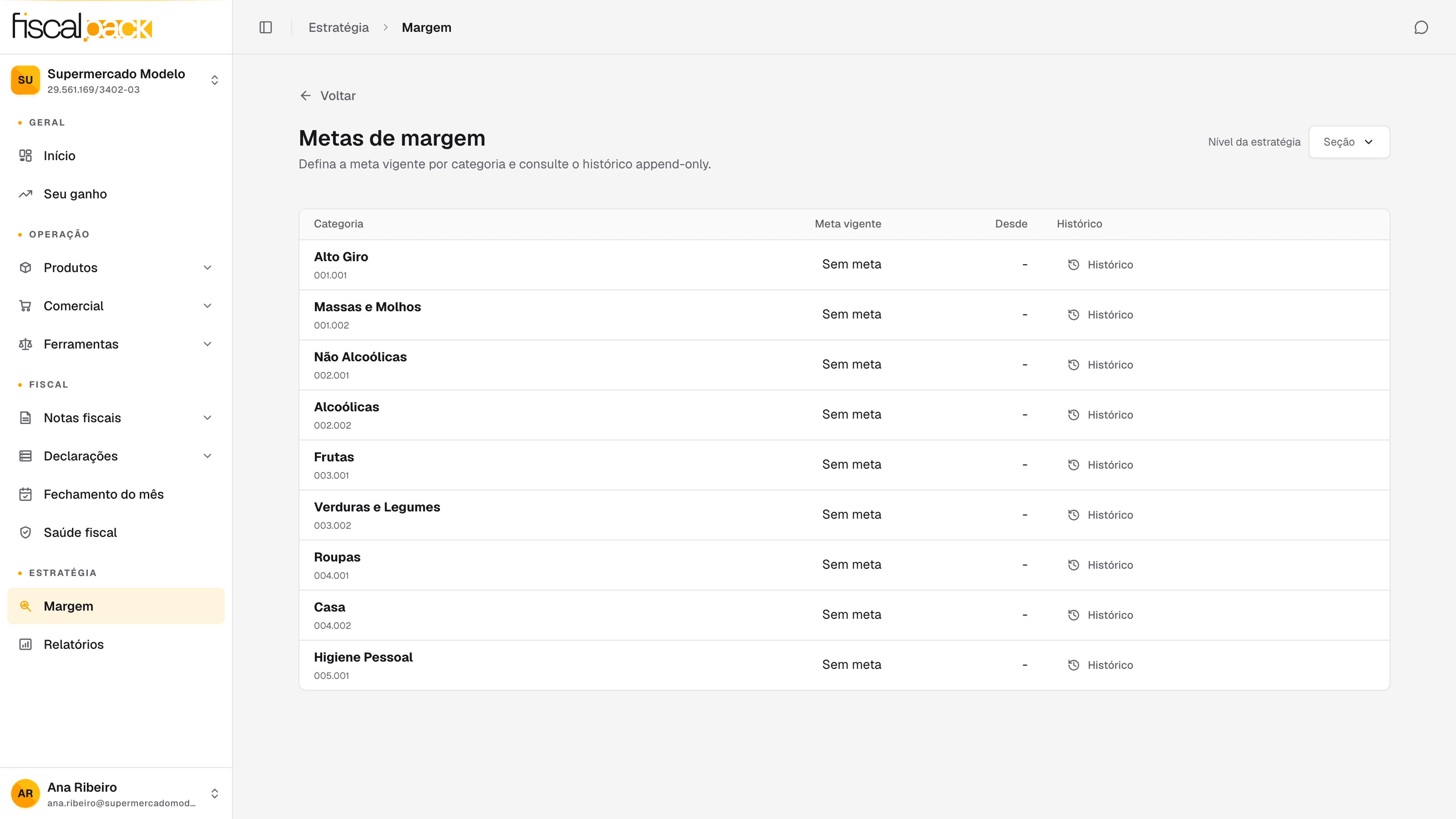
A frente de Margem promete mais lucro sobre a mesma operação: achar onde a margem está sendo desperdiçada e sugerir a remarcação pontual, com o número do que aquilo vale. Só que nada disso funciona sem um ponto de referência. A meta de margem por categoria é essa referência - a âncora. Sem meta não existe desvio; sem desvio, a plataforma não tem contra o que comparar e não gera recomendação alguma. Por isso as metas vêm primeiro.
A meta é definida por categoria (não por produto). Isso é proposital: uma meta por item viraria milhares de metas impossíveis de manter. O desvio de cada produto é sempre medido em relação à meta da categoria a que ele pertence.
Sua árvore de categorias precisa estar montada - a meta é definida em cima dela.
Para definir ou atualizar metas você precisa da permissão de gerenciar preços (user.commerce.prices.manage).
Vale combinar as metas com o time do Fiscal Pack: a tela ajuda com o histórico da própria loja, mas a decisão do número é sua.
Antes das metas, escolha em que nível da árvore você quer trabalhar: Departamento, Seção ou Grupo. Seção costuma ser o melhor ponto de partida - departamento é grosso demais e grupo pulveriza. Trocar o nível da estratégia é uma decisão do dono da conta (permissão de owner), porque muda o grão de toda a frente.
No menu Estratégia, abra Margem.
Clique em Metas para abrir a tela Metas de margem.
No canto, ajuste o Nível da estratégia (Departamento, Seção ou Grupo).
Na linha da categoria, clique em Definir (ou Atualizar, se já houver meta).
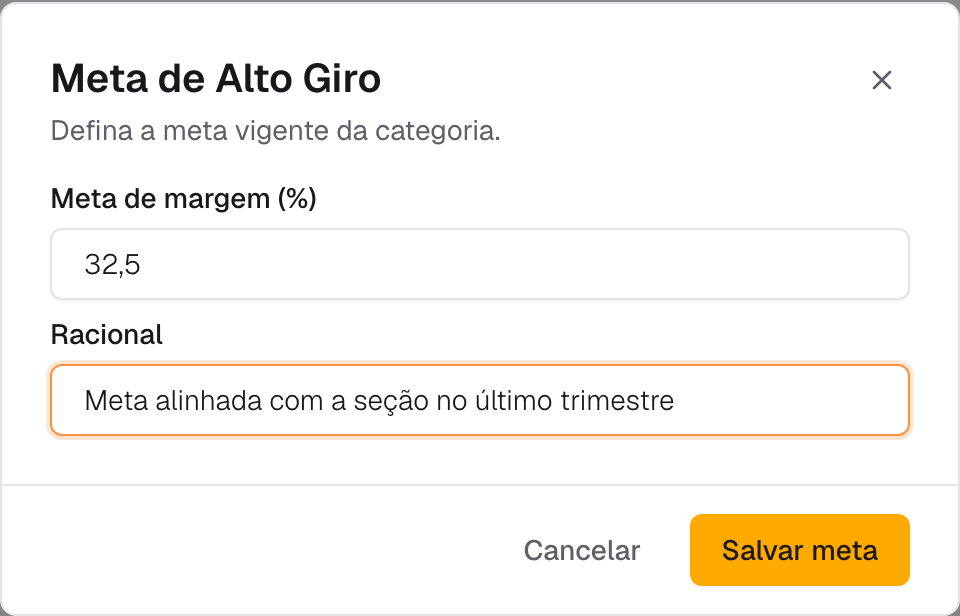
No campo Meta de margem (%), informe o percentual (por exemplo, 32,5). A plataforma aceita valores entre 0 e 100.
Preencha o Racional - uma frase que explica por que essa é a meta (ex.: "alinhada com a seção no último trimestre").
Clique em Salvar meta.
Meta é registro append-only: quando você atualiza, a plataforma cria uma linha nova e guarda a anterior. Na coluna Histórico da tabela você consulta todas as metas que já valeram, com a data em que cada uma passou a vigorar. Nada é apagado - isso mantém a trilha honesta de por que a margem mudou de patamar.
O percentual do exemplo (32,5) é só ilustração - use a margem real que faz sentido para a sua loja. E capriche no racional: ele é o que vai te lembrar, meses depois, do motivo daquela meta.
Com as metas no lugar, a plataforma começa a comparar cada produto com a meta da categoria e a montar recomendações de preço. No próximo tutorial você vê como nascem as recomendações - as quatro regras, explicadas.
As recomendações de preço não saem de uma caixa-preta. Entenda as quatro situações que a plataforma procura e o que cada uma sugere.
Aceite uma recomendação e a plataforma gera o preço novo no Comercial. Veja como aplicar uma por vez ou várias em lote - a decisão é sua.
Entenda a visão geral dos custos da loja: carga fixa, taxas de venda e quebra que compõem o ponto de equilíbrio e o piso de preço.
O impacto estimado vende a ação; o ganho medido conta o resultado. Entenda a diferença e onde ver quanto a margem rendeu de verdade.