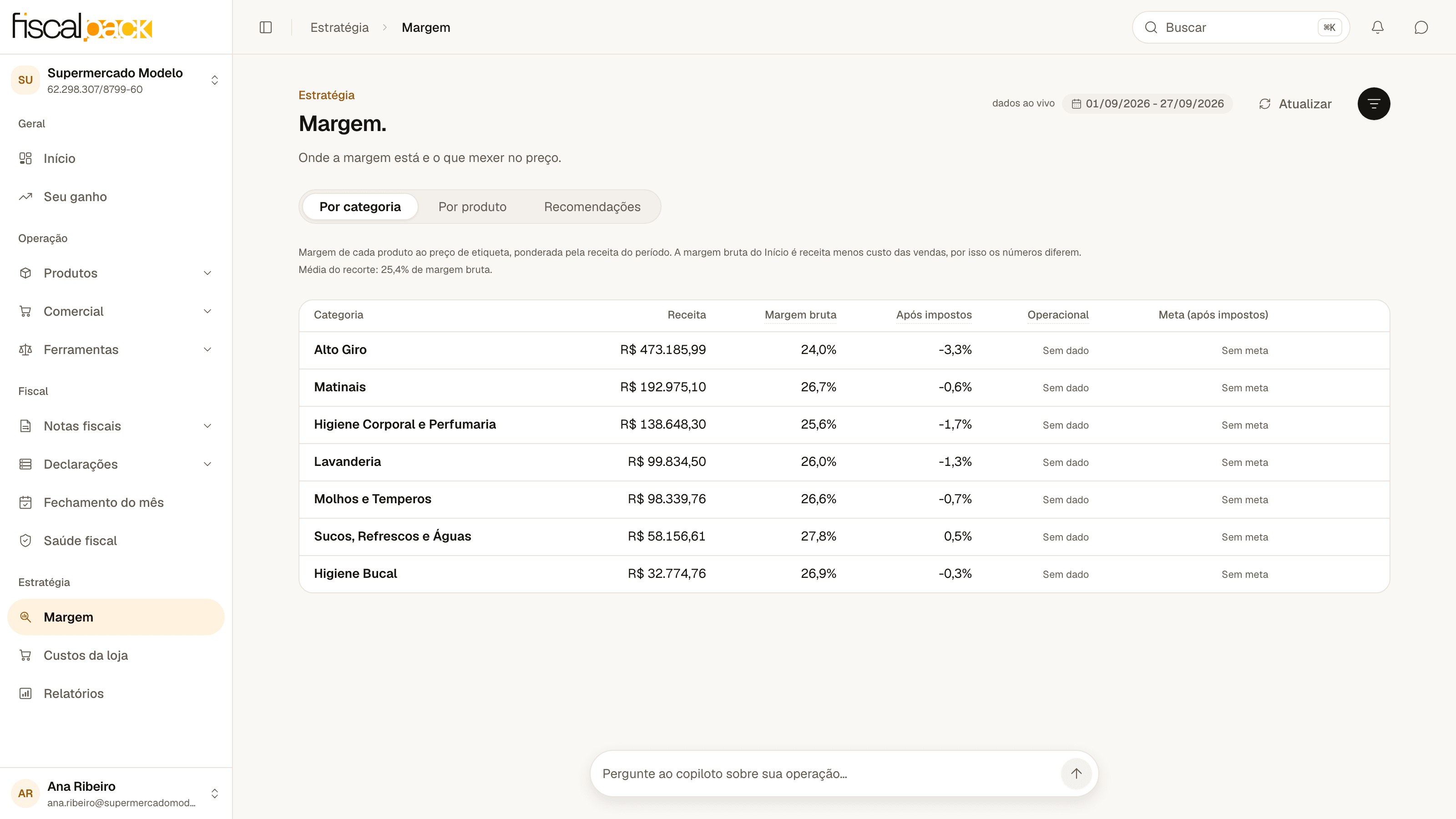
Metas de margem por categoria
Defina a meta de margem de cada categoria - é a âncora que faz a plataforma apontar onde o preço está deixando dinheiro na mesa.
4 min
Usamos cookies e pixels da Meta e do Google para medir as visitas e para mostrar e medir nossos anúncios. Você pode recusar agora ou depois, em Preferências de cookies. Saiba mais
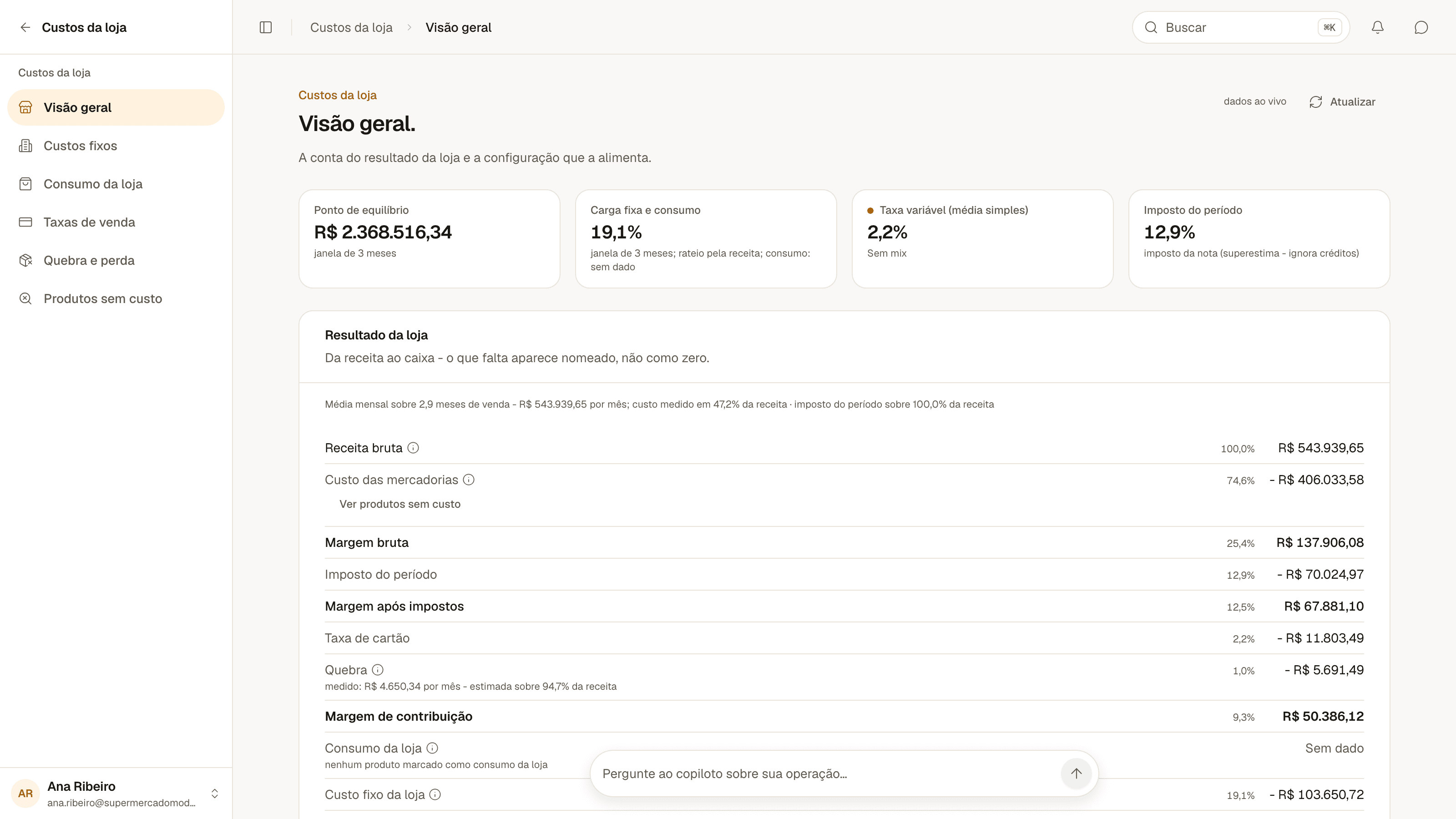
Em Estratégia > Custos da loja você encontra a Visão geral: a conta do resultado da loja e a configuração que a alimenta. É o que sustenta o ponto de equilíbrio, o piso de preço e a margem operacional.
Custos da loja tem um menu lateral próprio, com seis telas: Visão geral, Custos fixos, Consumo da loja, Taxas de venda, Quebra e perda e Produtos sem custo.
Nada aqui é obrigatório para começar a usar a plataforma. Cada camada de custo é opcional e sempre rotulada: quando falta uma informação, a tela diz "sem dado" em vez de fingir que o custo é zero. Quanto mais completo o cadastro, mais preciso fica o piso de preço e a margem operacional.
No topo da tela há quatro cartões:
Ponto de equilíbrio - o faturamento mensal necessário para cobrir a carga fixa, dada a margem de contribuição média da operação.
Carga fixa e consumo - quanto os custos fixos vigentes e o consumo da própria loja representam da receita média mensal.
Taxa variável ponderada - o custo médio por venda, ponderado pelo mix real de formas de pagamento da loja. Quando o mix de pagamentos ainda não foi lido, o cartão se chama só Taxa variável e diz isso.
Imposto do período - o imposto que a plataforma lê para o período, com a origem da leitura.
Cada cartão mostra "sem dado" quando a informação ainda não foi cadastrada ou não pôde ser medida. Um cartão nunca aparece como zero só porque falta configurar - ausência de dado não é o mesmo que custo igual a zero.
O cartão Resultado da loja faz a conta da receita ao caixa, linha a linha. O que falta aparece nomeado, não como zero. É o destino do atalho Quanto sobra por mês: ver o resultado da loja, no Início.
Quando a receita tem produtos vendidos sem custo, a linha do custo das mercadorias mostra o botão Ver produtos sem custo, que abre a tela Produtos sem custo com a lista do que falta.
O cartão Cadastros da margem lista o que já alimenta a conta e o que ainda falta, com a origem de cada leitura - entre eles a folha de pagamento, as taxas de cartão por bandeira, o perfil de parcelas, a quebra medida, o imposto apurado do período, as declarações, as transferências internas e o consumo da loja. Cada linha diz se está Completo, Parcial, Faltando ou se Não se aplica à sua loja; clicar leva à tela onde aquilo se resolve.
Custos fixos - aluguel, folha, energia e demais rubricas que se repetem todo mês. O rateio é proporcional à receita (não por metro quadrado nem por volume), e essa premissa fica escrita na própria tela.
Taxas de venda - o custo de cada forma de pagamento (a taxa da maquininha, por exemplo) e custos que incidem sobre toda venda. Ao lado de cada taxa aparece a participação real daquela forma no seu mix.
Quebra e perda - a perda da loja, medida pelas contagens de estoque confirmadas ou registrada pela ferramenta Perdas de perecíveis, com o botão Enviar para a Quebra do mês. O botão de três pontos da tela reúne Contar estoque, Semear do ERP (com o conector do ERP ligado), Fichas de produção e Calcular pela ferramenta.
Transferências internas - o que uma unidade da loja passa para outra. A tela abre por este cartão e pelo botão Transferências em Consumo da loja.
Um departamento sem contagem na janela aparece como "não medido", nunca como 0%.
No rodapé do cartão, Ver categorias agrupadas abre a leitura das categorias em que o custo é lido pelo total da categoria, e não produto a produto.
O cartão Leitura do mês explica, em texto, como o ponto de equilíbrio está sendo composto agora - quais camadas de custo entraram na conta e sobre qual base de receita. A janela de referência são os últimos meses de vendas, e a base usada viaja junto com o número, para você saber sobre o que ele foi calculado.
Esses números alimentam o piso de preço e a margem operacional que a tela Margem usa nas vistas Por categoria e Por produto. Ou seja: o que você cadastra aqui é o que sustenta a recomendação de preço lá.
Se a loja está começando agora na central de custos, uma ordem que funciona bem:
Cadastre os custos fixos principais - já destrava a carga fixa e o ponto de equilíbrio.
Informe as taxas de venda por forma de pagamento - refina a margem líquida de cada venda.
Registre a quebra em Quebra e perda - fecha a última camada do piso.
A cada camada preenchida, os cartões de resumo saem de "sem dado" e o preço por produto fica mais fiel à realidade da sua operação.
Defina a meta de margem de cada categoria - é a âncora que faz a plataforma apontar onde o preço está deixando dinheiro na mesa.
As recomendações de preço não saem de uma caixa-preta. Entenda as quatro situações que a plataforma procura e o que cada uma sugere.
O impacto estimado vende a ação; o ganho medido conta o resultado. Entenda a diferença e onde ver quanto a margem rendeu de verdade.
Aceite uma recomendação e a plataforma gera o preço novo no Comercial. Veja como aplicar uma por vez ou várias em lote - a decisão é sua.