Comercial
Preços: listas e histórico (por que preço nunca some)
Entenda as tabelas de Varejo e Atacado, onde definir o preço de cada produto e por que todo repreço fica guardado.
2 min
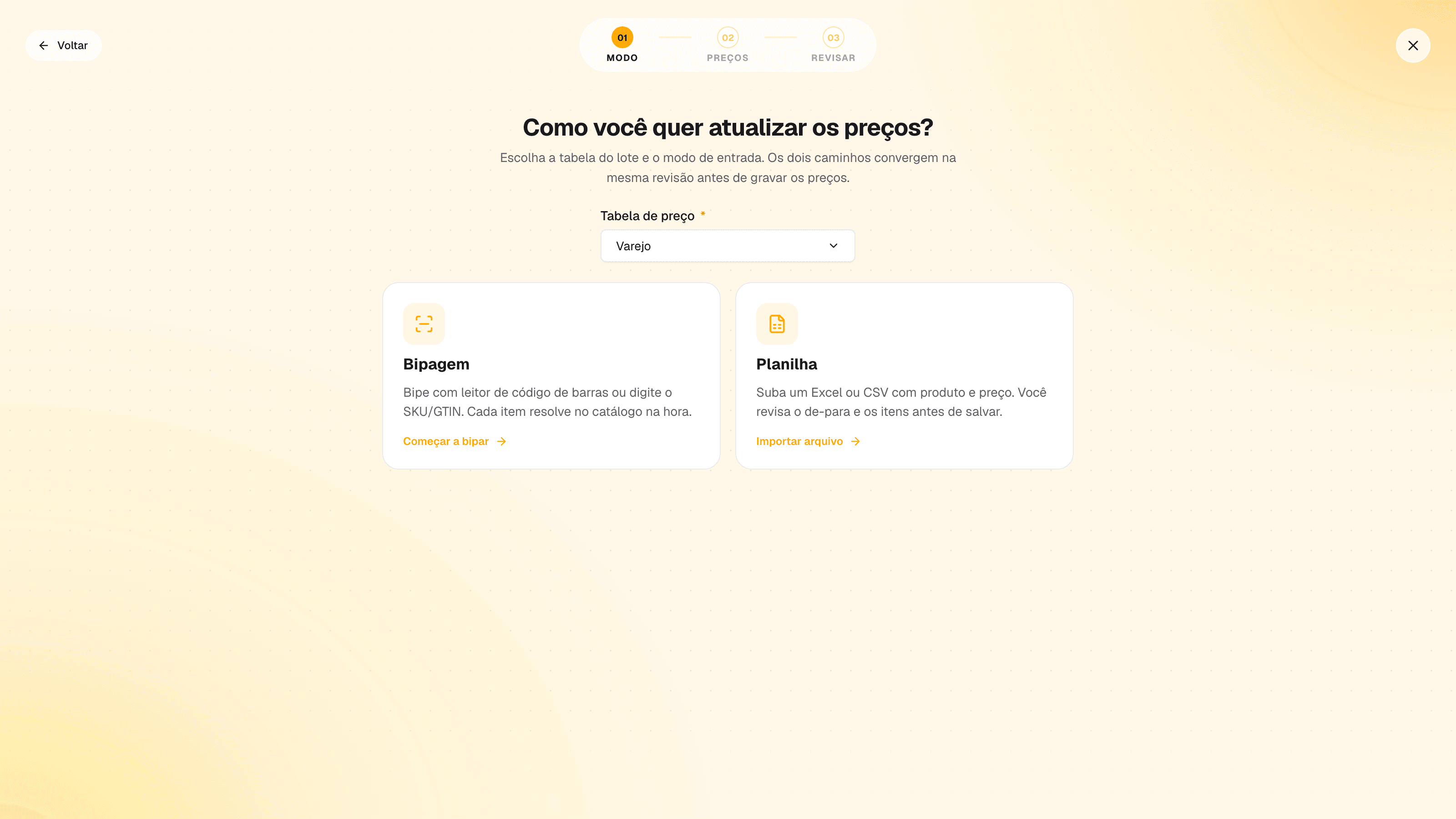
Mudar o preço de um produto de cada vez é ótimo para ajustes pontuais. Mas quando chega uma tabela nova do fornecedor, ou você vai reajustar uma categoria inteira, repreçar um por um é lento. A atualização em lote resolve isso de dois jeitos: bipando os produtos no balcão ou subindo uma planilha.
Você precisa da permissão Gerenciar preços.
Decida qual tabela vai atualizar: Varejo ou Atacado. Um lote atualiza uma tabela por vez.
Para o modo bipagem, tenha um leitor de código de barras (ou use a câmera). Para o modo planilha, tenha o arquivo pronto.
Abra Produtos > Catálogo.
No topo da tela, abra Ações em lote e escolha Atualização de preços em lote.
Escolha a Tabela de preço (Varejo ou Atacado) que vai receber os novos valores.
Escolha o modo: Bipagem ou Planilha.
Bipagem: bipe com o leitor ou digite o código (SKU ou GTIN) e informe o novo Preço na linha. Cada item entra na lista à medida que você bipa.
Planilha: suba o arquivo e mapeie as colunas (produto e preço). A plataforma tenta adivinhar os nomes das colunas.
Vá para a revisão, confira a lista de produtos e preços, ajuste o que precisar e confirme.
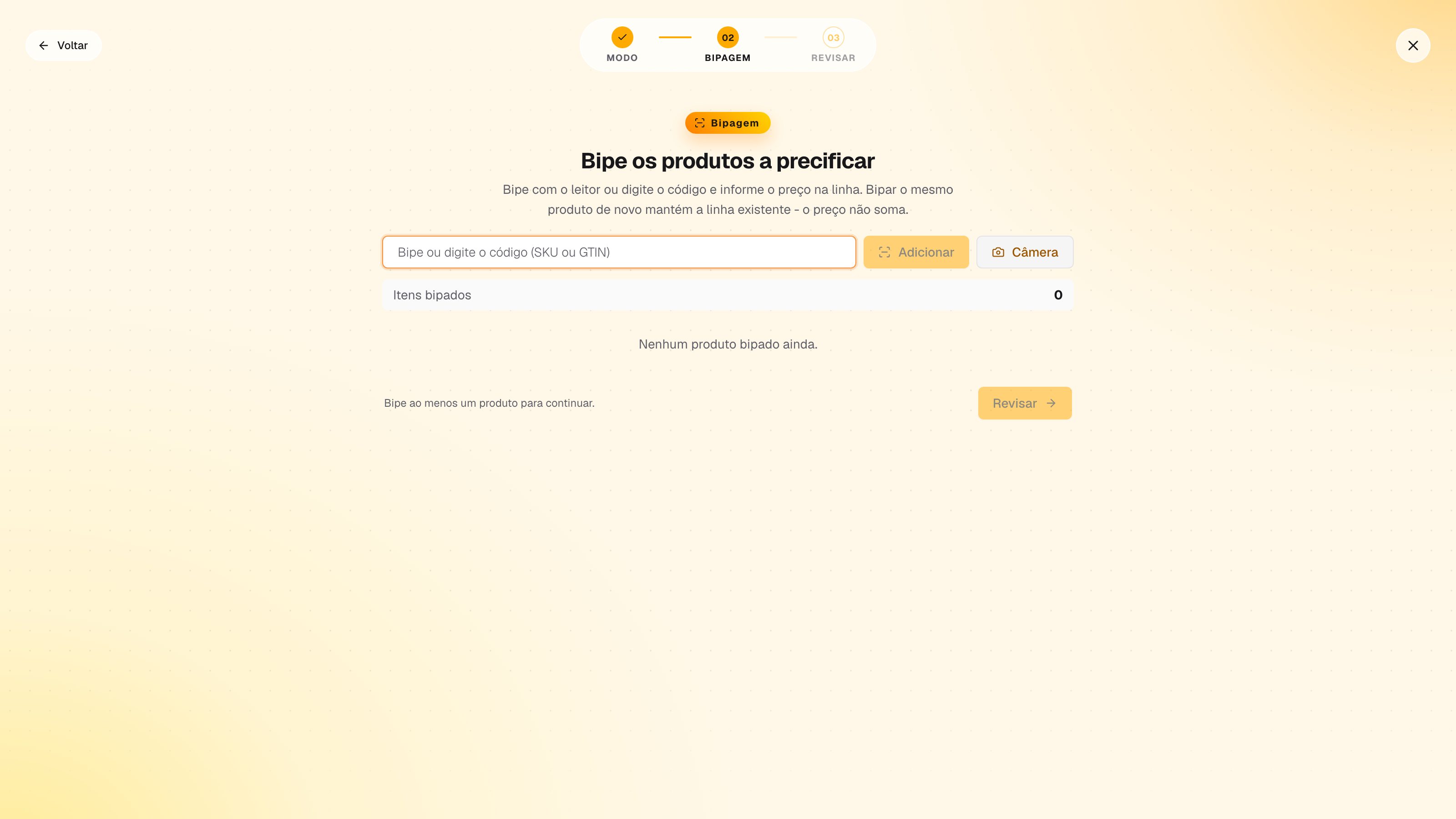
Ao confirmar, a plataforma mostra um resumo: quantos preços foram atualizados e quais itens com erro ficaram de fora (produto não encontrado, preço inválido). Como no import de movimento, não é tudo ou nada - as linhas boas entram mesmo que algumas falhem, e você vê exatamente o que ficou de fora.
Repreçar em lote segue a mesma regra do preço individual: cada novo valor cria um registro novo, não apaga o anterior. Depois do lote, o preço vigente de cada produto é o que você acabou de informar, e todo o histórico anterior continua guardado (veja "Preços: listas e histórico").
Se a mesma planilha tiver o mesmo produto repetido na mesma tabela, vale o último valor da lista - o resumo conta quantas linhas foram descartadas por duplicidade. Deixe na planilha só o valor final que você quer para cada produto.
Com preço e custo no lugar, entenda como a plataforma junta os dois. Siga para "Custo, margem e saldo".
Entenda as tabelas de Varejo e Atacado, onde definir o preço de cada produto e por que todo repreço fica guardado.
Entenda de onde vêm o custo médio, a margem por tabela e o saldo de estoque - todos calculados na hora, nunca gravados.
Aceite uma recomendação e a plataforma gera o preço novo no Comercial. Veja como aplicar uma por vez ou várias em lote - a decisão é sua.
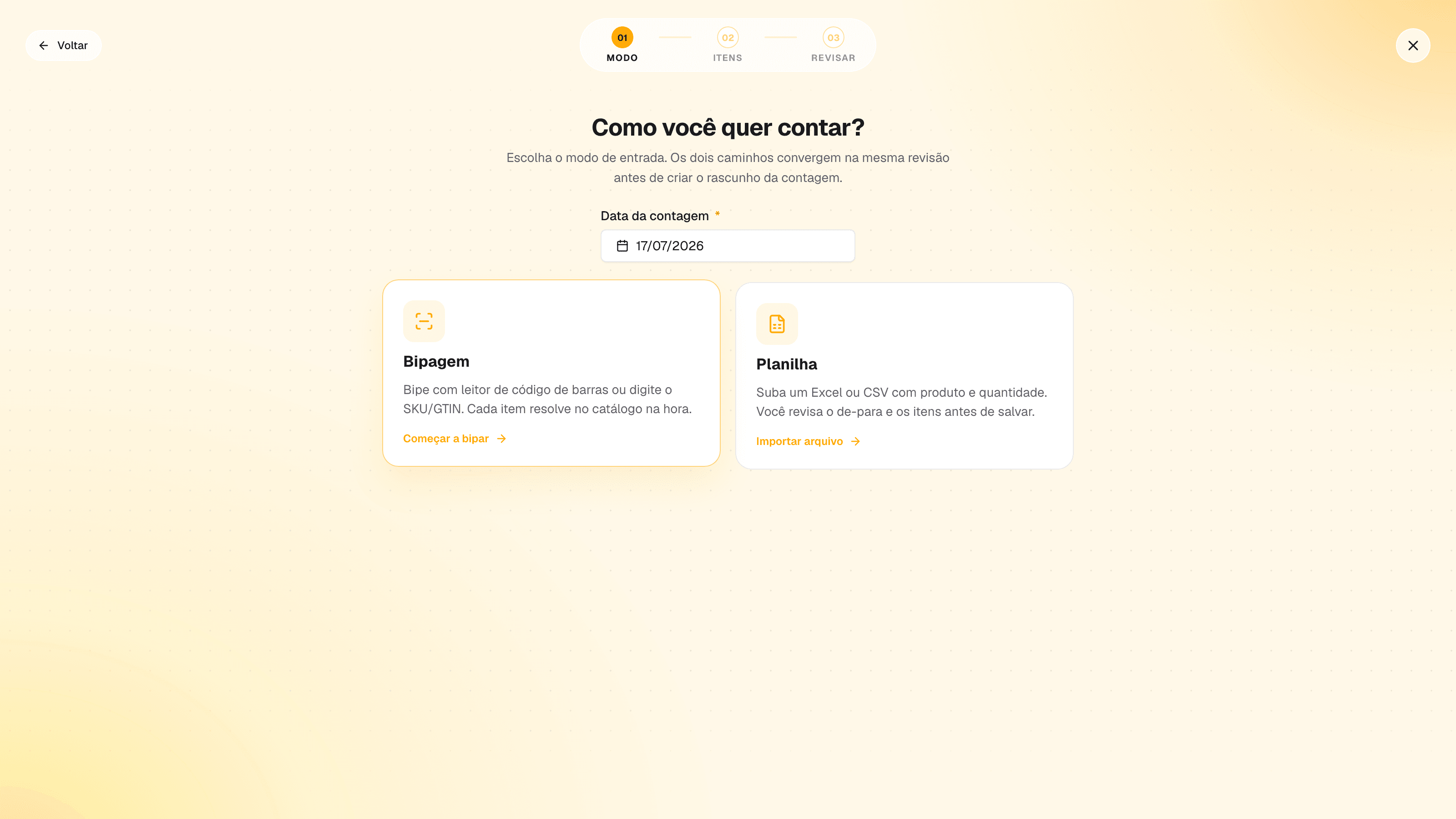
Faça a contagem de estoque bipando ou por planilha, confirme para congelar o saldo esperado e veja onde há divergência.