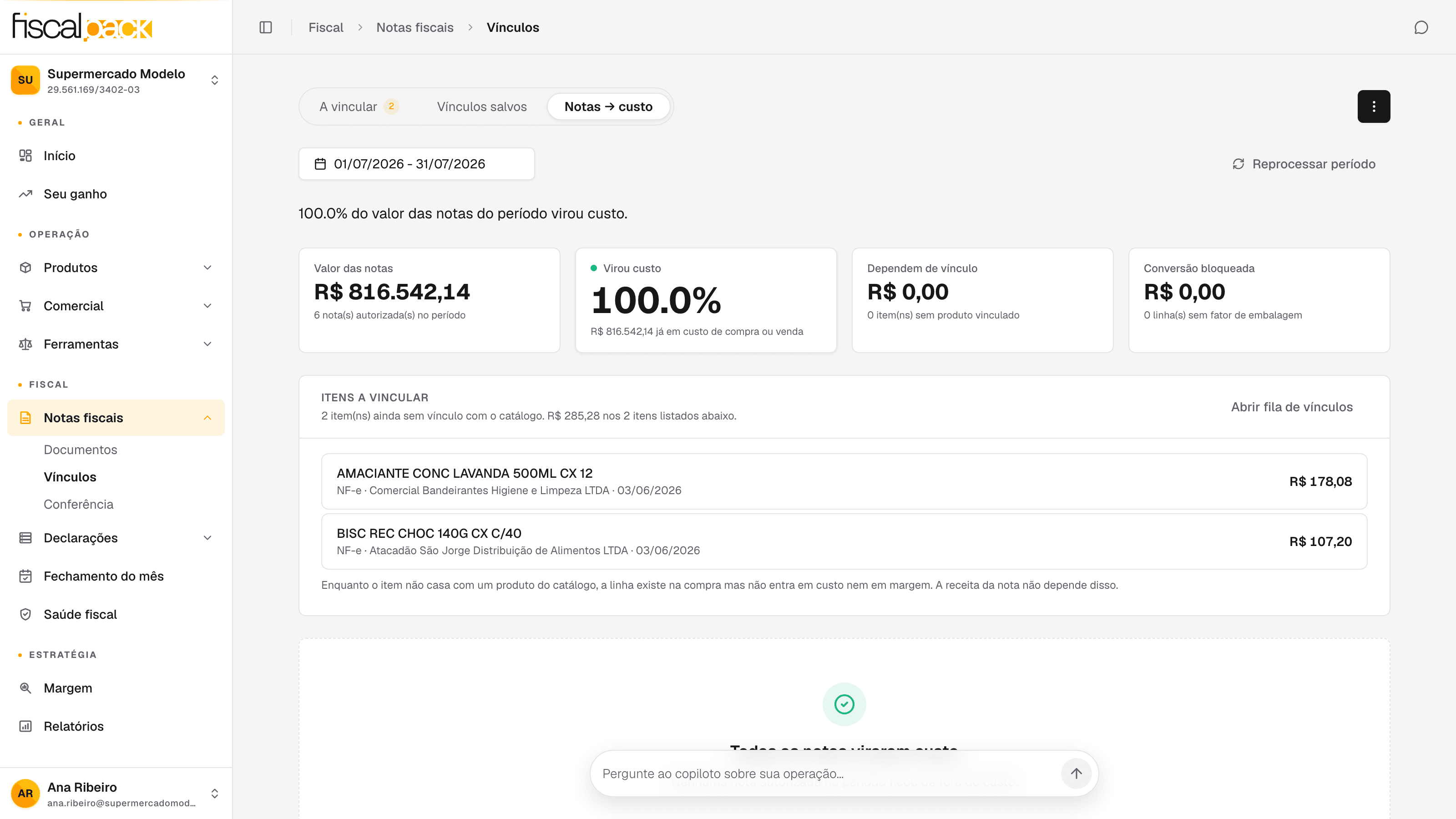
Notas -> custo: como a nota de compra vira custo real
Veja quanto do valor das suas notas já virou custo no comercial e o que ainda falta destravar - medido em reais, não em contagem.
3 min
Uma compra é o que a sua loja recebeu do fornecedor: o que entrou, em que quantidade e por qual preço. É desse lançamento que sai o custo real de cada produto. Na maioria dos casos as compras chegam sozinhas pelas notas fiscais (veja "Notas -> custo"), mas você pode lançar uma compra à mão quando ela não tem nota no sistema ou quando quer registrar algo antes de a nota chegar.
O fornecedor já deve estar cadastrado. Se ainda não estiver, cadastre em Comercial > Fornecedores.
Os produtos comprados já precisam existir no catálogo, porque cada item da compra aponta para um produto.
Você precisa da permissão Gerenciar movimentação para lançar compras.
No menu, abra Comercial > Compras.
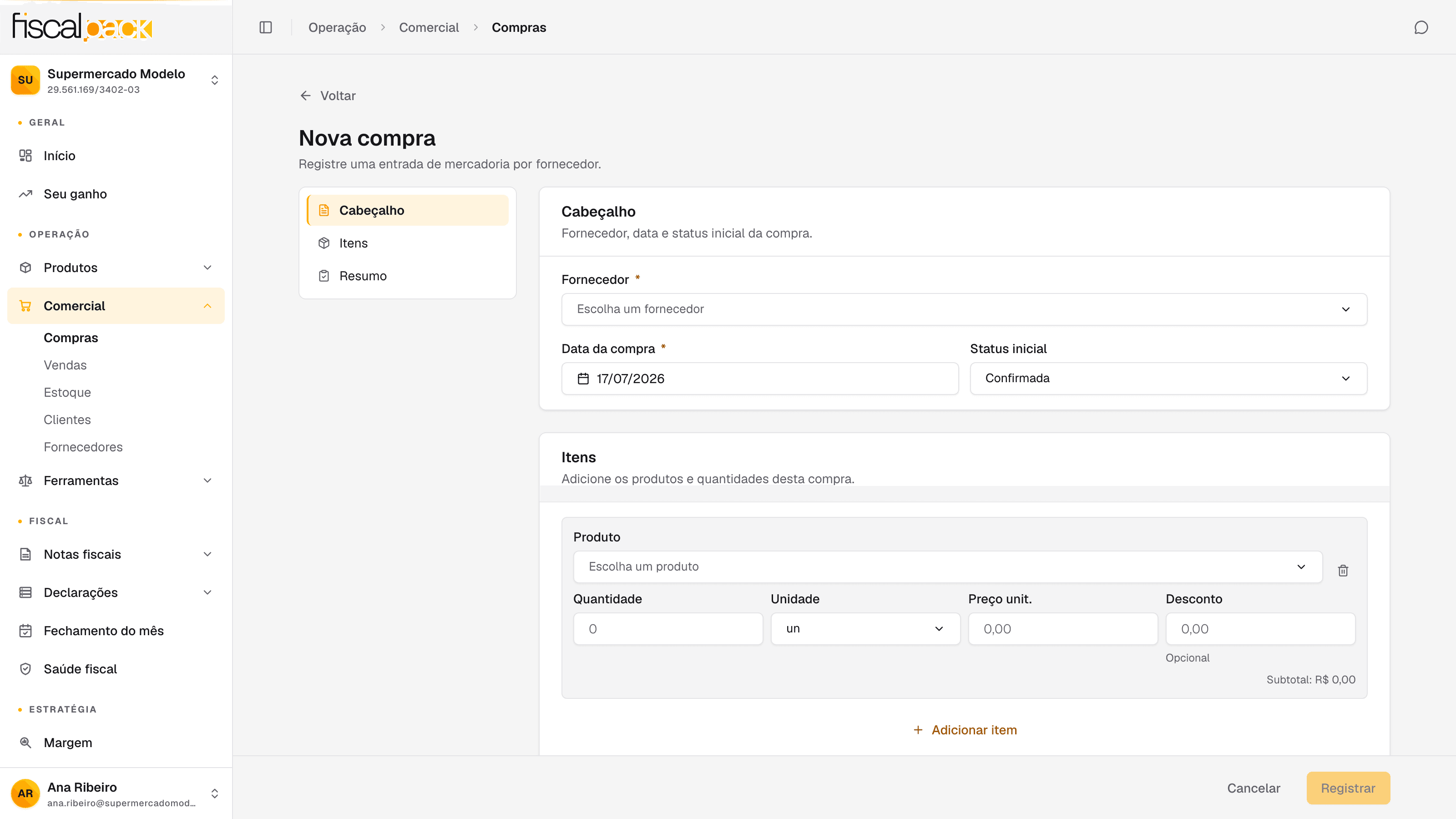
Clique em Nova compra, no canto direito. Abre o formulário da compra, com as seções Cabeçalho, Itens e Resumo - todas na mesma tela, navegáveis pelo menu lateral do formulário.
Cabeçalho: escolha o Fornecedor, informe a Data da compra (a data em que ela aconteceu de fato) e o Status inicial. Uma compra que já aconteceu nasce como Recebida; uma compra combinada que ainda vai chegar nasce como Confirmada.
Vá para os Itens.
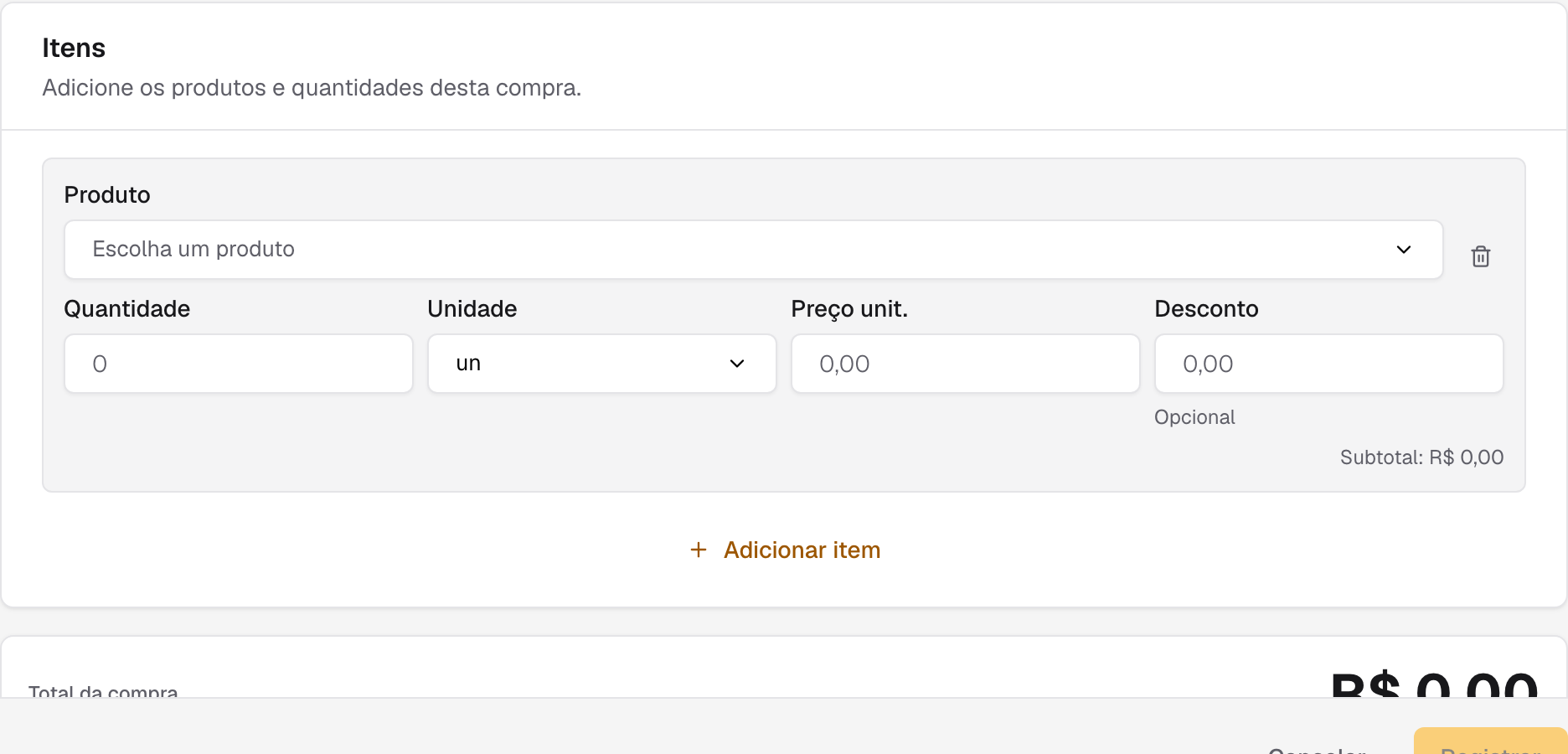
Adicione cada produto comprado: informe a quantidade, a unidade e o preço unitário. O preço unitário da linha é a base do custo daquele produto. Se houver desconto na linha, registre também.
Encargos como frete, seguro, IPI e ICMS-ST não são digitados aqui: eles compõem o custo quando a compra vem de uma nota fiscal (mais sobre isso em "Custo, margem e saldo").
Confira o Resumo - fornecedor, itens e total - e clique em Registrar.
Confirmada é a compra combinada que ainda não entrou. Ela fica em espera e não conta como movimento de estoque nem de custo.
Recebida é a compra que já aconteceu. É ela que entra no estoque e alimenta o custo do produto.
Se você lançou como Confirmada e a mercadoria chegou, abra a compra e use a ação Receber para movê-la para Recebida.
O custo do produto não aparece dentro da compra: ele é calculado pela plataforma juntando todas as compras recebidas daquele item. Por isso o custo pode mudar sozinho a cada nova compra - é o custo médio se ajustando. Você vê o custo resultante na ficha do produto, na aba Comercial.
Com as compras entrando, o outro lado do movimento é a venda. Siga para "Registrar vendas manualmente".
Veja quanto do valor das suas notas já virou custo no comercial e o que ainda falta destravar - medido em reais, não em contagem.
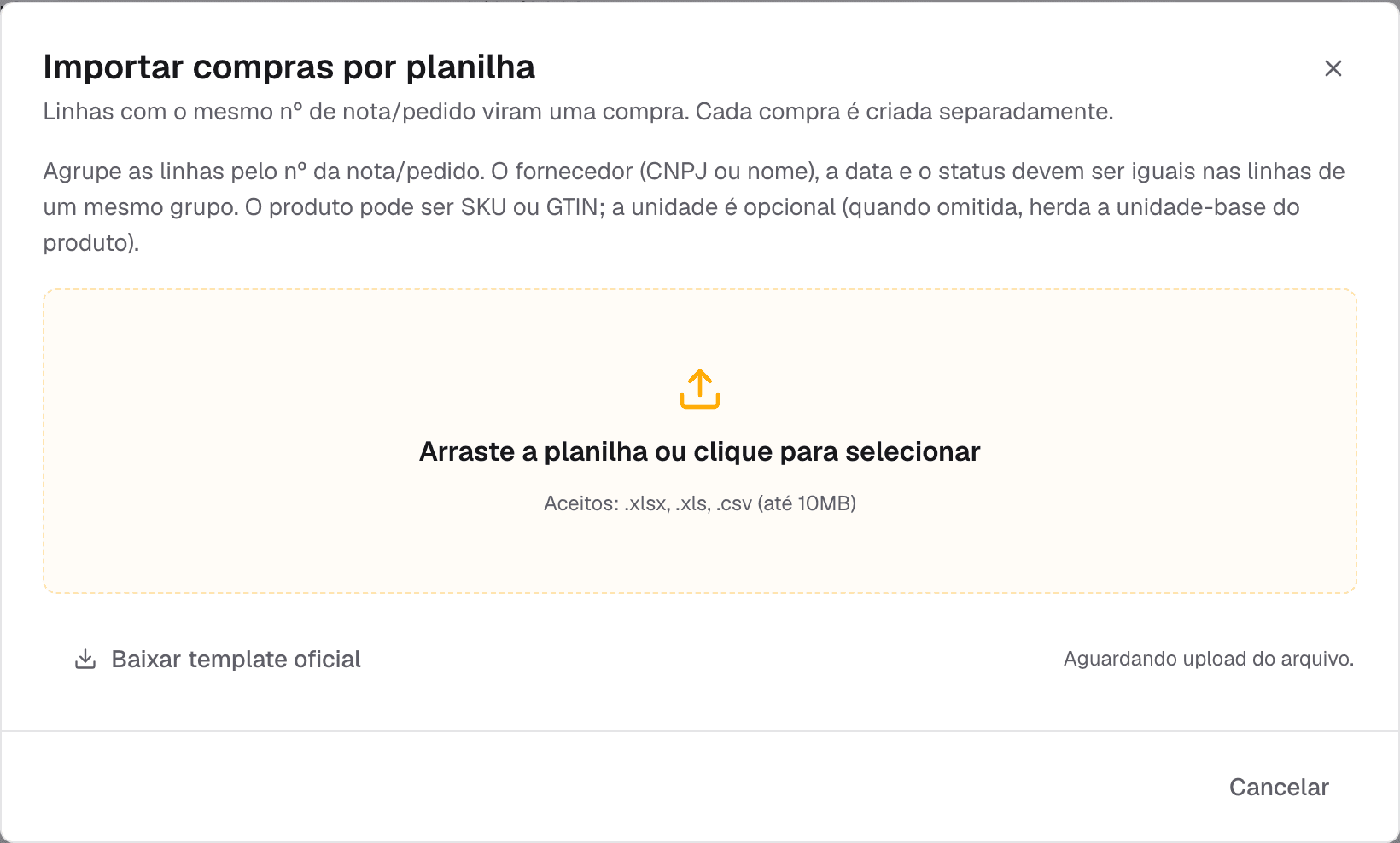
Traga muitas compras ou vendas de uma vez por planilha, mapeando as colunas e corrigindo as linhas com erro antes de gravar.
Entenda de onde vêm o custo médio, a margem por tabela e o saldo de estoque - todos calculados na hora, nunca gravados.

Faça a contagem de estoque bipando ou por planilha, confirme para congelar o saldo esperado e veja onde há divergência.