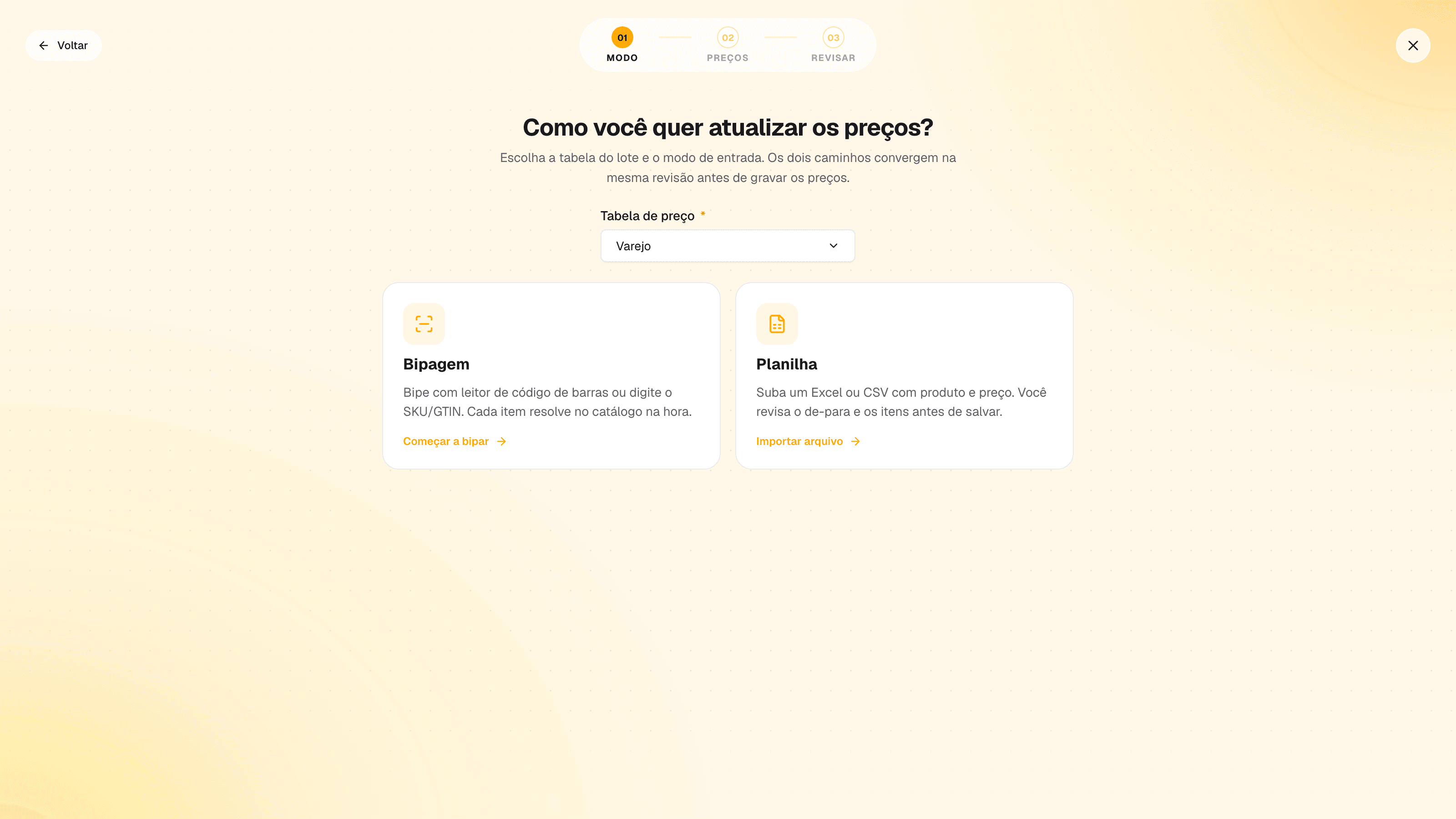
Atualizar preços em lote (bipagem ou planilha)
Repreço vários produtos de uma vez, bipando o código de barras ou subindo uma planilha, com resumo do que entrou e do que falhou.
2 min
O preço de venda não é um dado do cadastro do produto - é um estado que muda no tempo. Cada produto pode ter um preço em duas tabelas fixas:
Varejo - o preço de gôndola, para o consumidor.
Atacado - o preço para compradores nomeados, normalmente maior volume.
Você define o preço de cada produto em cada tabela de forma independente. Na hora de vender, a tabela escolhida na venda decide qual preço vale (veja "Registrar vendas manualmente").
O preço não tem uma tela separada de listas. Ele mora na ficha do produto, na aba Comercial:
Abra Produtos > Catálogo e entre no produto.
Vá na aba Comercial.
Ali você vê o card Preço vigente de cada lista e o Histórico de preços daquele produto.
Para repreçar, use a ação de novo preço na própria aba, escolha a lista e informe o novo valor.
Precisa mudar o preço de muitos produtos de uma vez? Isso é assunto do tutorial "Atualizar preços em lote".
Todo repreço cria um registro novo com a data em que passou a valer. O preço anterior não é apagado nem sobrescrito - ele fica no histórico. Isso significa que:
O preço vigente é sempre o mais recente daquela lista.
Você consegue olhar para trás e ver por qual preço um produto foi vendido em qualquer período.
Nenhuma edição perde o histórico. Não existe "sobrescrever preço"; existe "novo preço a partir de hoje".
Esse desenho protege a sua análise: quando você mede margem no passado, o sistema usa o preço que valia naquele momento, não o de hoje.
Se você errou um preço e quer voltar ao anterior, não procure um "desfazer": basta lançar de novo o valor correto como um novo preço. O histórico registra as duas mudanças, e o vigente passa a ser o último que você informou.
Para repreçar vários produtos de uma vez, por bipagem ou planilha, siga para "Atualizar preços em lote".
Repreço vários produtos de uma vez, bipando o código de barras ou subindo uma planilha, com resumo do que entrou e do que falhou.
Entenda de onde vêm o custo médio, a margem por tabela e o saldo de estoque - todos calculados na hora, nunca gravados.
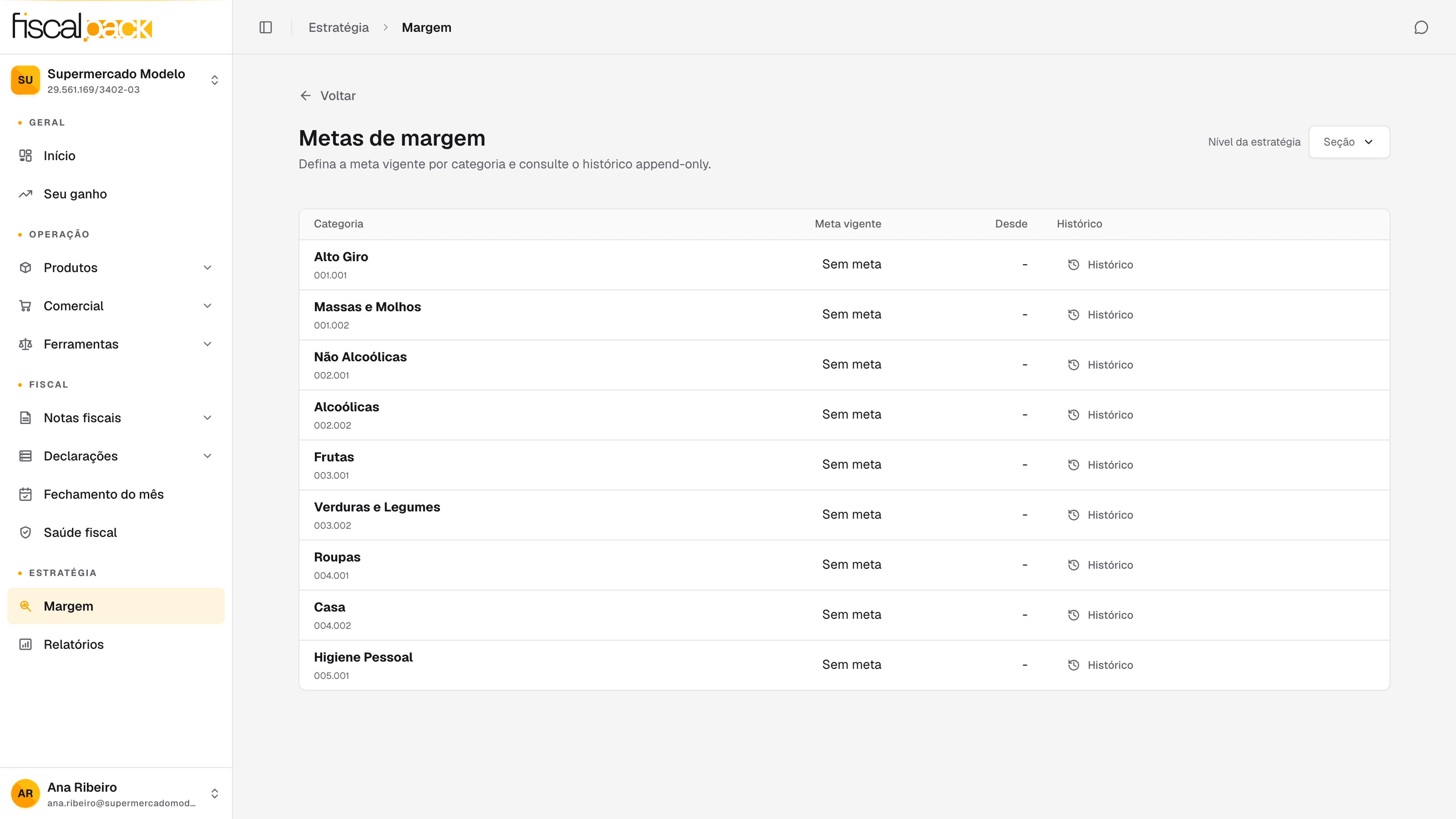
Defina a meta de margem de cada categoria - é a âncora que faz a plataforma apontar onde o preço está deixando dinheiro na mesa.
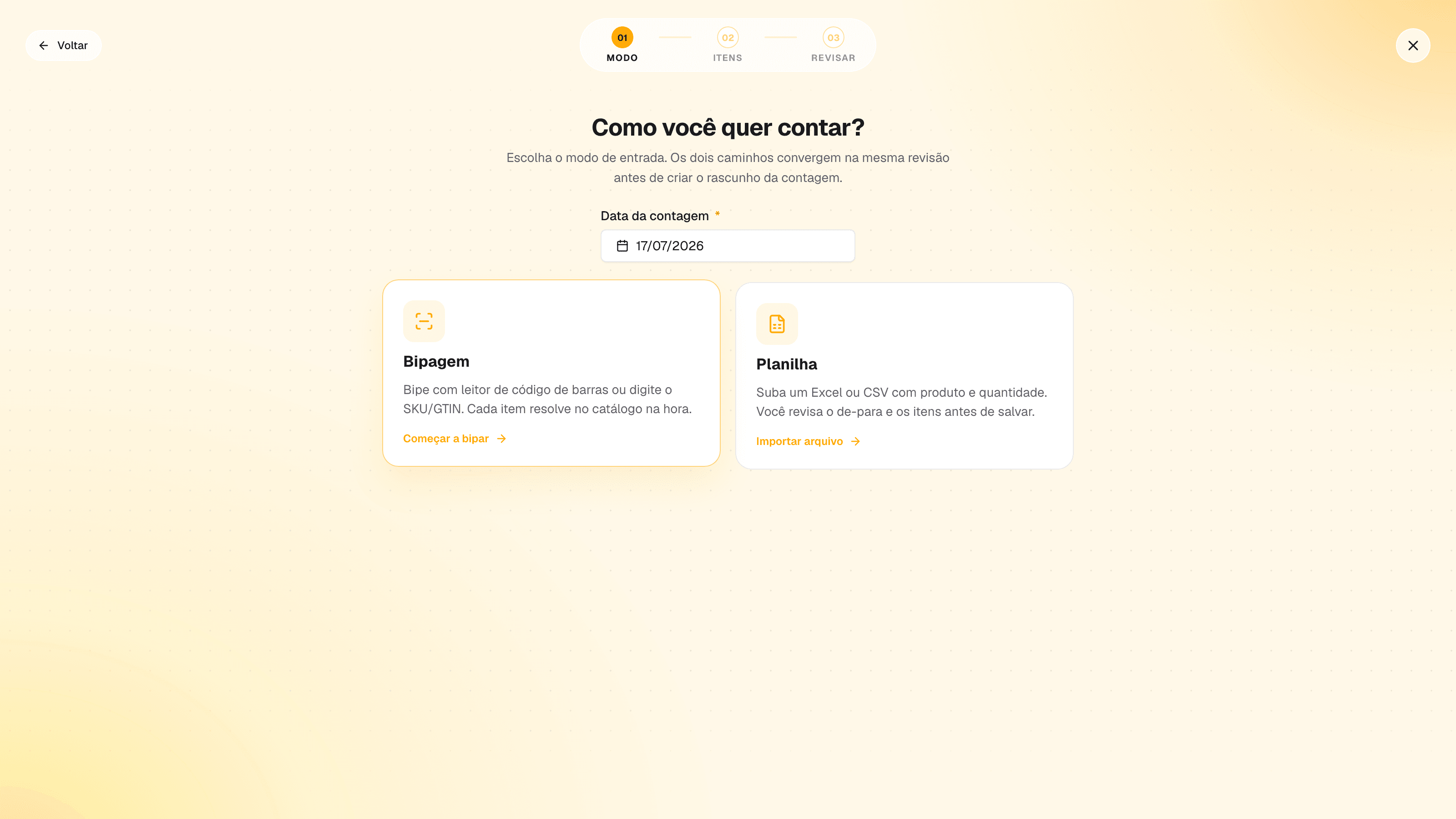
Faça a contagem de estoque bipando ou por planilha, confirme para congelar o saldo esperado e veja onde há divergência.