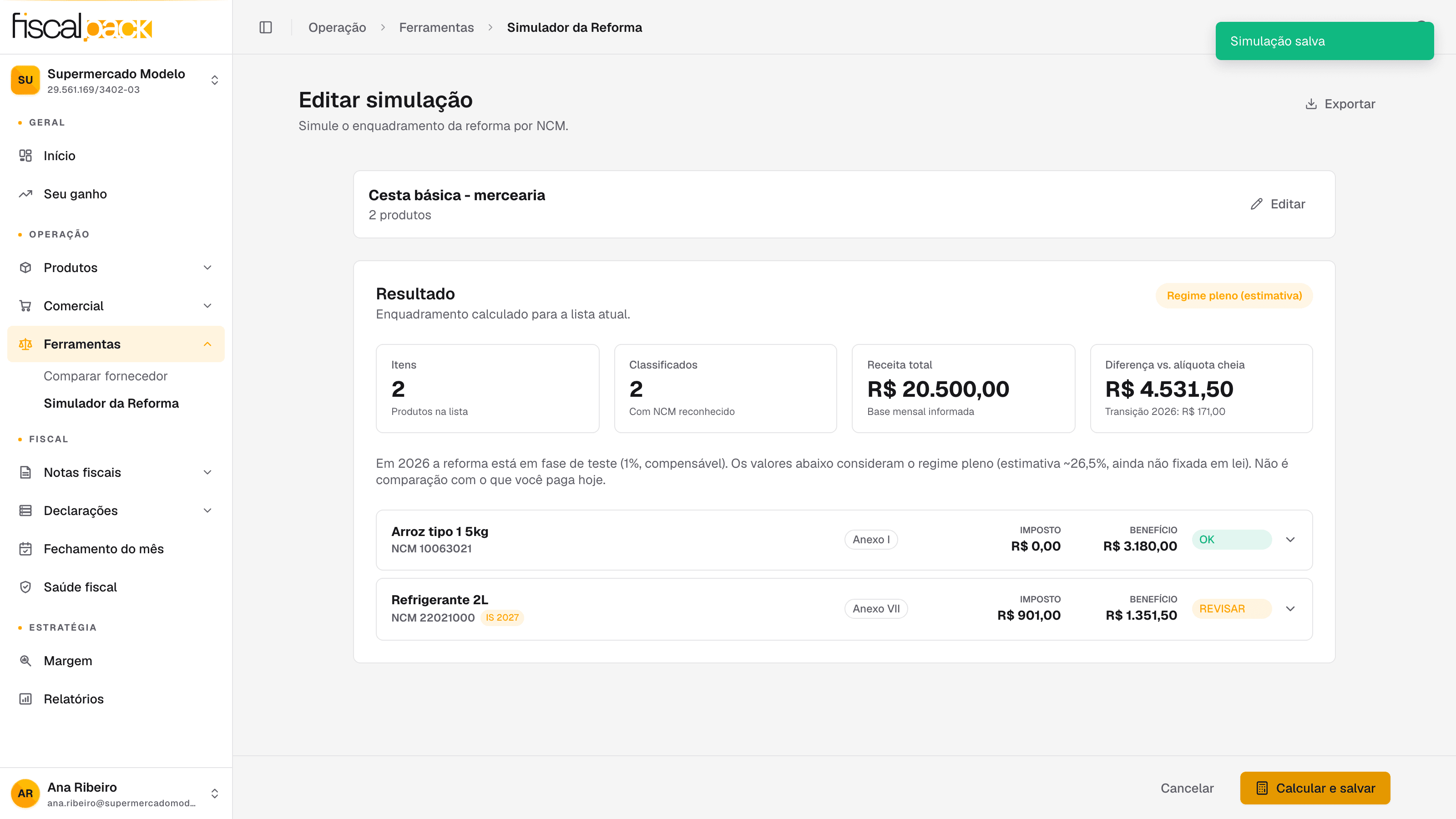
Simulador da Reforma Tributária (IBS/CBS)
Veja como a Reforma (IBS/CBS) afeta os seus produtos: a ferramenta classifica a cesta básica e projeta o benefício, item a item.
3 min
Usamos cookies e pixels da Meta e do Google para medir as visitas e para mostrar e medir nossos anúncios. Você pode recusar agora ou depois, em Preferências de cookies. Saiba mais
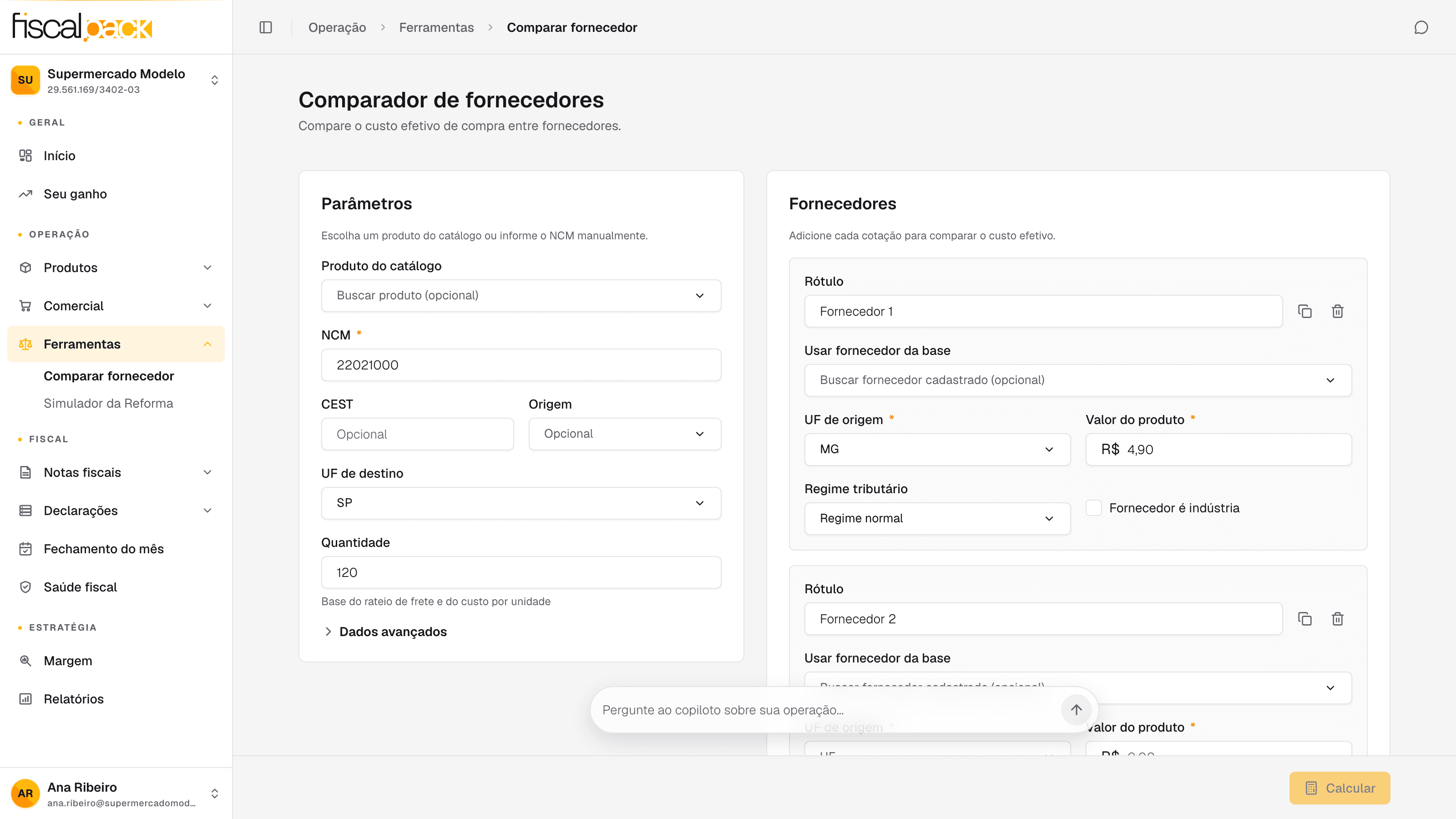
O menor preço por unidade na nota do fornecedor quase nunca é o custo real da compra. Frete, seguro, IPI, ICMS-ST, antecipação/DIFAL e o crédito de imposto que a sua loja consegue aproveitar mudam o valor final - às vezes o fornecedor "mais caro" na etiqueta termina mais barato no bolso. O Comparador de fornecedores calcula o custo efetivo de aquisição de cada fornecedor considerando o regime tributário da sua loja, e mostra quem realmente sai na frente.
A ferramenta está disponível conforme o seu plano (planos pagos com assinatura ativa).
Tenha em mãos o NCM do produto (ou busque direto do catálogo) e os dados de cada fornecedor: UF de origem, valor cotado e regime tributário.
No menu, abra Ferramentas e clique em Comparar fornecedor.
No painel Parâmetros, use Produto do catálogo para buscar o item (isso preenche NCM, CEST e Origem) - ou digite o NCM na mão.
Confirme a UF de destino (já vem a UF da sua loja) e a Quantidade da compra.
Se precisar, abra Dados avançados e informe Frete, Seguro, Outras despesas e IPI.
No painel Fornecedores, preencha cada card: use Usar fornecedor da base (ou um Rótulo manual), a UF de origem, o Valor do produto e o Regime tributário; marque Fornecedor é indústria quando for o caso. Use Adicionar fornecedor para incluir mais opções (até 20).
Clique em Calcular no rodapé da tela.
A seção Resultado traz o Melhor fornecedor em destaque, com o custo efetivo por unidade e a etiqueta de economia por unidade em relação à pior opção, seguido do ranking. Ao expandir um fornecedor, você vê a decomposição completa - ICMS próprio, ICMS-ST, antecipação/DIFAL, IPI, crédito apropriável e o custo total - além da memória de cálculo. Use Exportar para salvar o comparativo em planilha.
Cada cálculo do comparador fica guardado. Clique em Histórico, no topo da tela, para abrir o painel lateral Comparações salvas: busque pelo produto ou pelo rótulo e abra a comparação para ver os fornecedores e o resultado exatamente como foram gravados - nada é recalculado.
Tudo continua editável à mão. A busca do catálogo e da base de fornecedores é um atalho, nunca uma trava.
Se o NCM não tiver parametrização de Substituição Tributária, o resultado sai sem ST, com a etiqueta "Sem protocolo ST" na linha do fornecedor - nunca com erro seco.
Agora que você compara compras com o imposto certo, veja como a próxima mudança tributária afeta os seus produtos no Simulador da Reforma Tributária (IBS/CBS).
Veja como a Reforma (IBS/CBS) afeta os seus produtos: a ferramenta classifica a cesta básica e projeta o benefício, item a item.
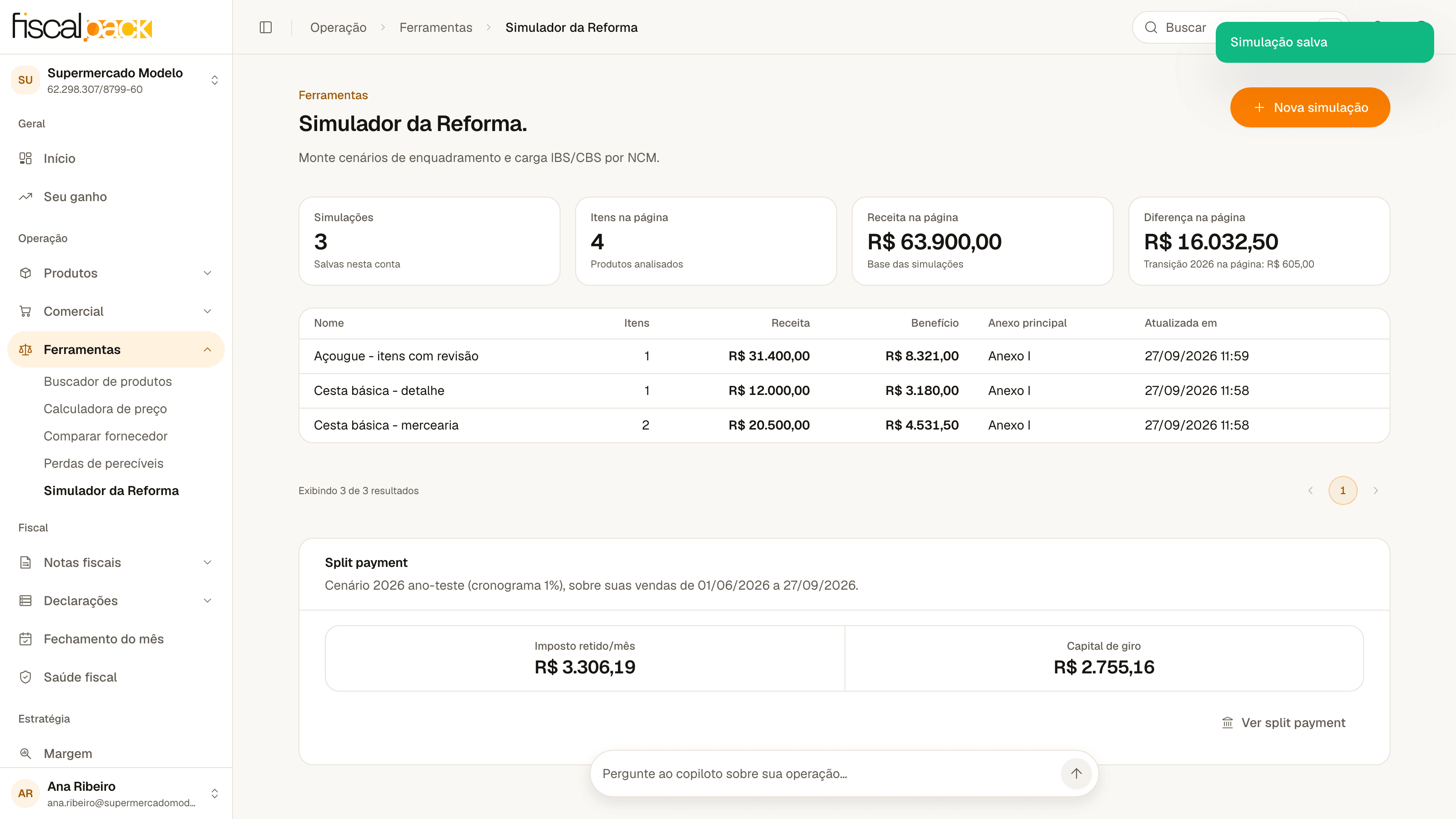
Suas simulações da Reforma ficam salvas para consultar, editar e exportar sempre que precisar planejar a transição.
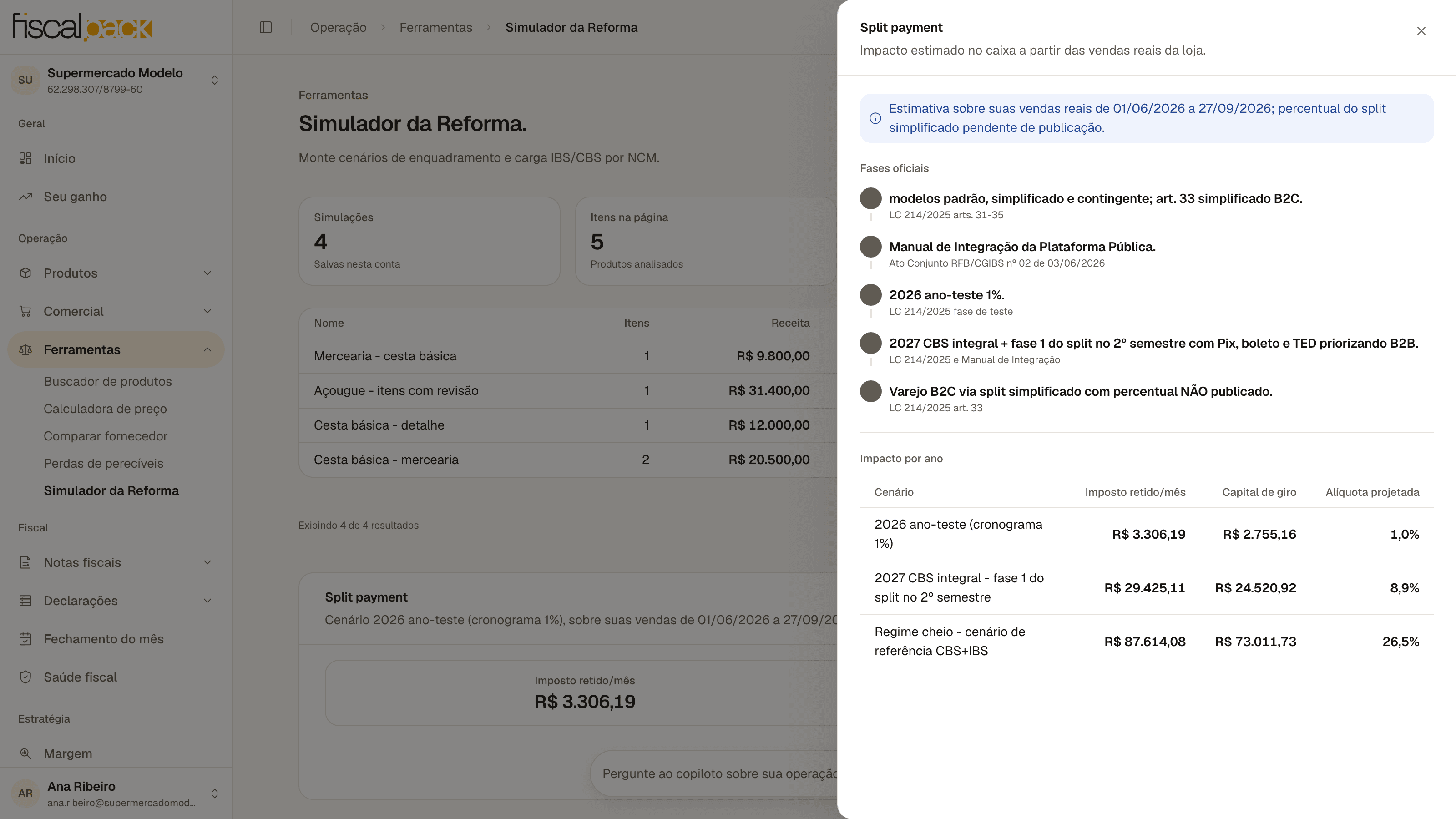
Veja onde fica o card Split payment, o que cada número significa e por que o percentual do split simplificado aparece como pendente.
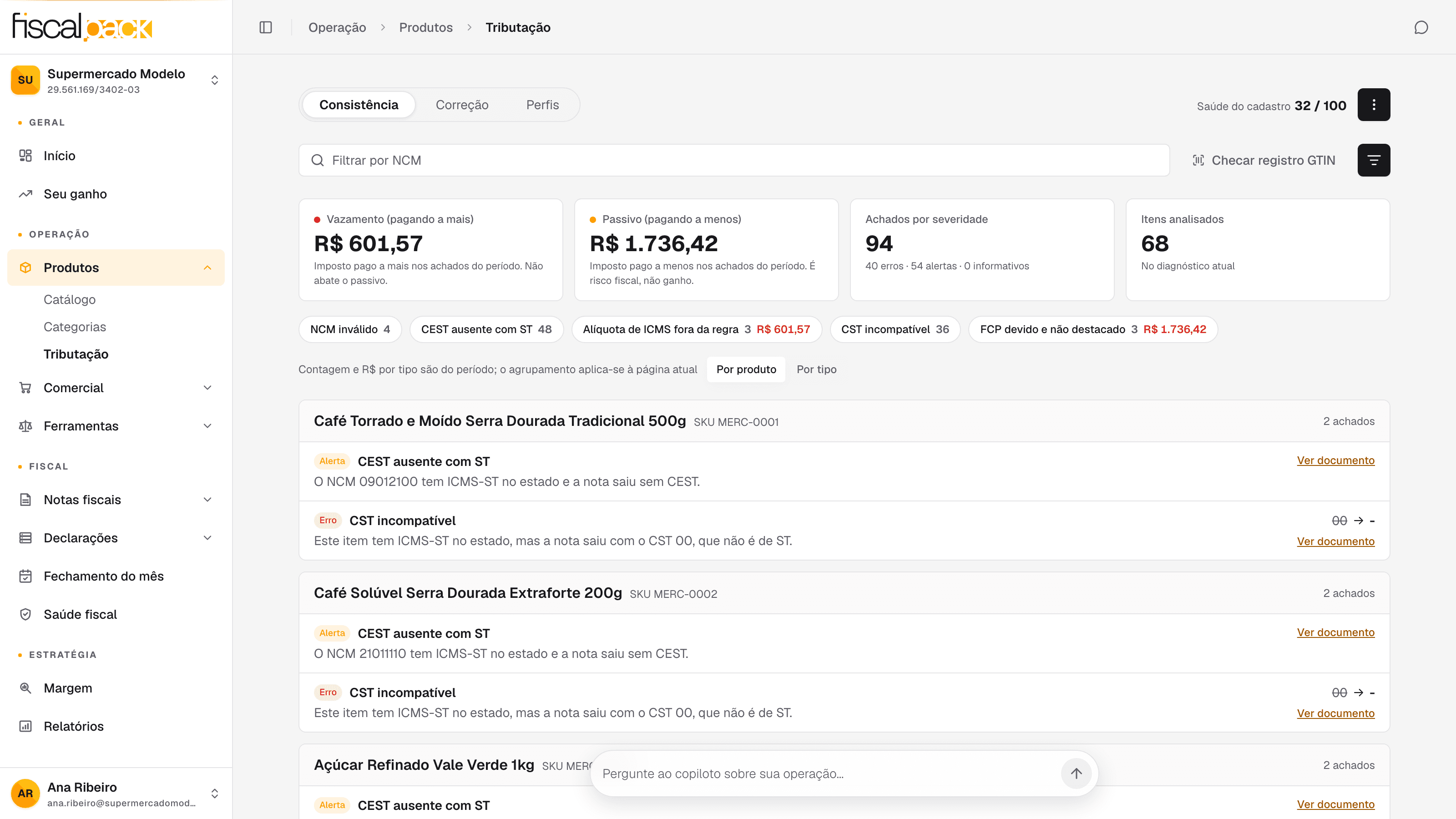
O diagnóstico varre o seu catálogo e aponta produto por produto onde a tributação está errada, separando o que é risco do que é dinheiro na mesa.