NF-e, NFC-e, CT-e, MDF-e e NFS-e: o que é cada documento
Entenda em linguagem simples cada tipo de documento fiscal que a plataforma recebe e para que serve cada um no seu mercado.
3 min
Usamos cookies e pixels da Meta e do Google para medir as visitas e para mostrar e medir nossos anúncios. Você pode recusar agora ou depois, em Preferências de cookies. Saiba mais
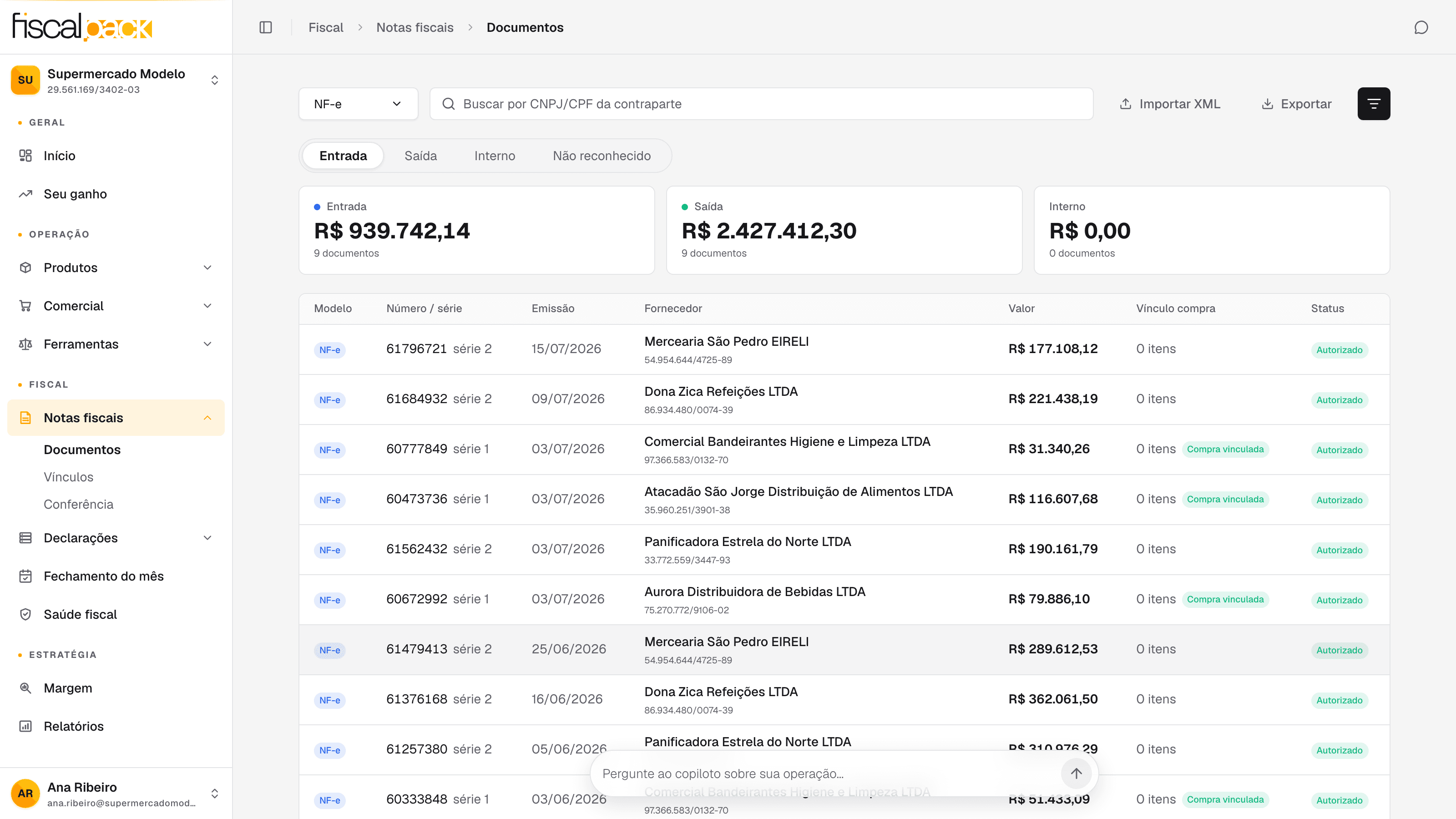
Às vezes você precisa dos documentos fora da plataforma: mandar para o contador, cruzar com uma planilha própria, guardar um fechamento de mês ou conferir uma lista grande com calma. A exportação gera um arquivo de planilha com os documentos fiscais do período, prontos para abrir no Excel, no Google Sheets ou em qualquer ferramenta de planilha.
Importante: exportar não é o mesmo que baixar o XML de uma nota. A exportação te dá uma lista tabular (número, emissão, contraparte, valor, status, vínculo). Para o XML original de uma nota específica, use o botão de download dentro da ficha do documento.
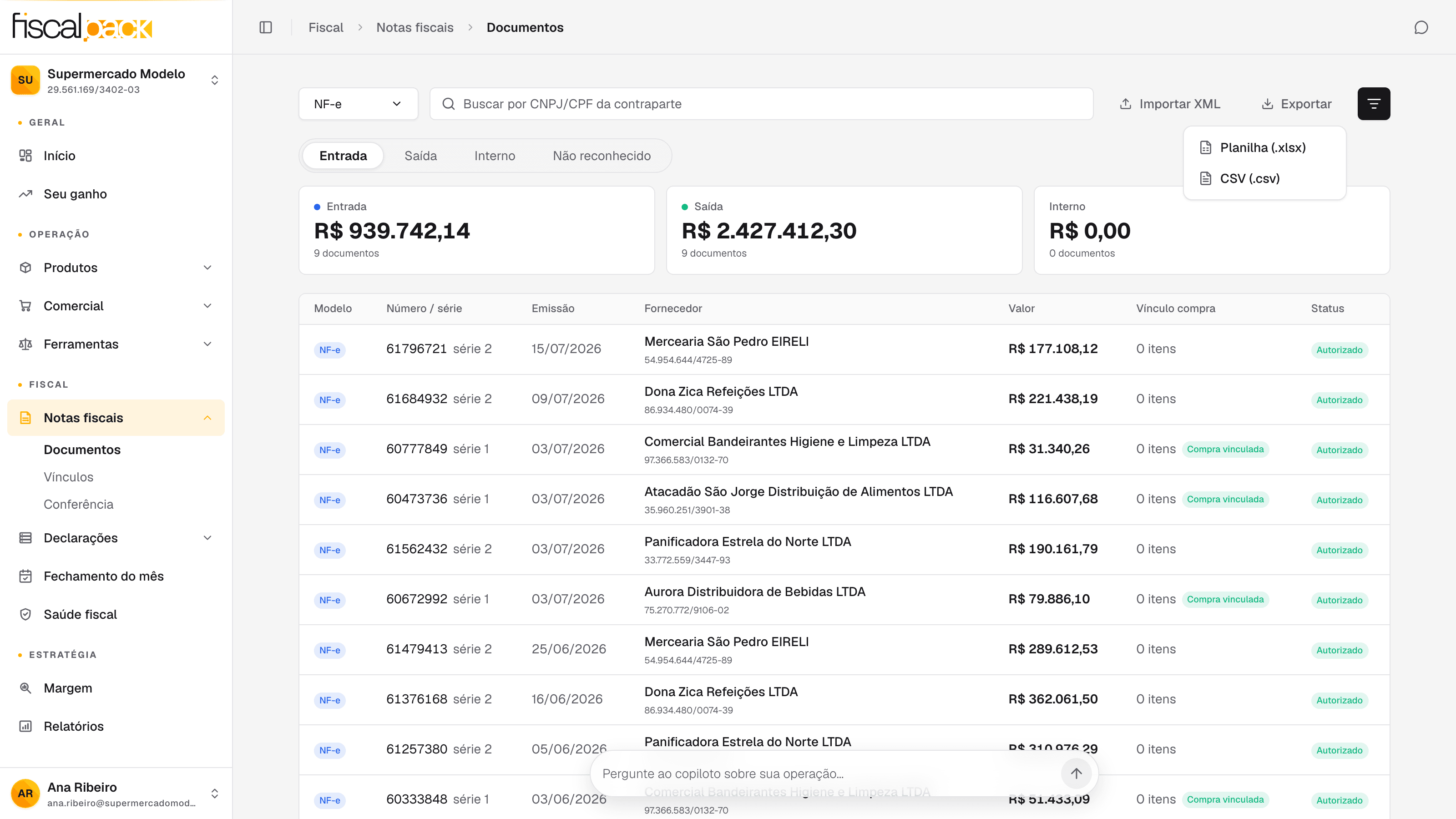
Cada linha é um documento, com as colunas que você vê na lista: o modelo (NF-e, NFC-e, e assim por diante), número e série, data de emissão, a contraparte (fornecedor ou destinatário), o valor, o status observado e se está vinculado a uma transação.
Abra Notas fiscais > Documentos. Escolha o tipo (NF-e, NFC-e e assim por diante) na barra de ferramentas e a direção (Entrada, Saída, Interno) logo abaixo.
Aplique os filtros que quiser: período, status, contraparte. A exportação respeita exatamente o que está filtrado na tela.
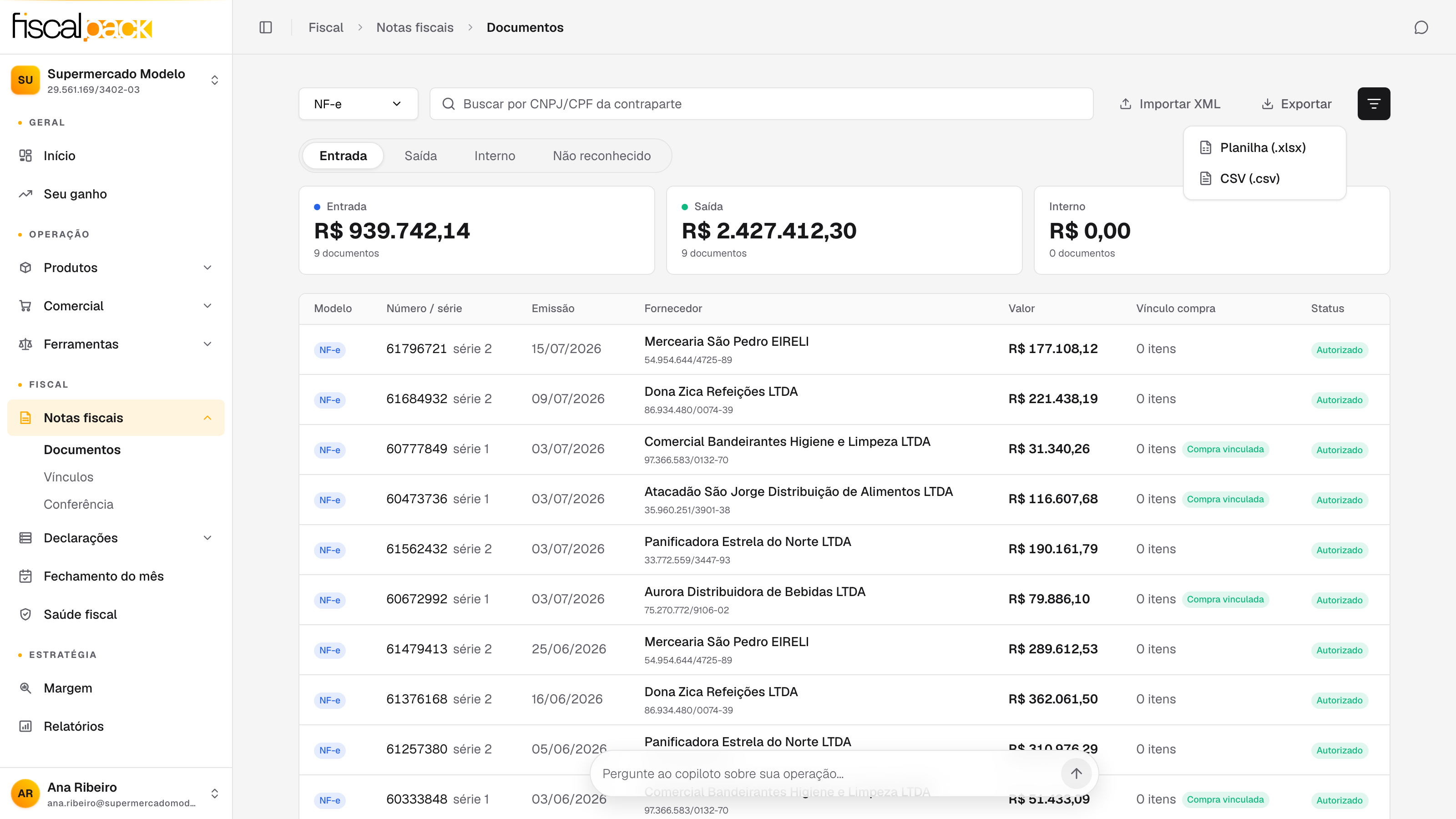
Clique em Exportar, no topo da lista.
Escolha o formato: Planilha (.xlsx) ou CSV (.csv).
O arquivo é gerado com os documentos que batem com os seus filtros. Filtre antes de exportar para não trazer o histórico inteiro sem querer.
Fechando o mês? Filtre pelo período do mês e pelo status autorizado.
Conferindo um fornecedor? Filtre pela contraparte antes de exportar.
Quanto mais preciso o filtro, mais leve e útil o arquivo.
A exportação reflete o estado atual dos documentos. Se você acabou de ocultar ou vincular algo, exporte de novo para pegar a versão atualizada.
Documentos ocultos não entram nos números da plataforma; confira se a lista filtrada mostra o que você espera antes de exportar.
Você percorreu o caminho completo das notas: elas chegam (SEFAZ, e-mail, upload), você entende cada tipo, manifesta, vincula os itens a produtos, vê a nota virar custo, confere contra a SEFAZ, organiza documentos de outra empresa, oculta enganos e exporta. Com as notas em dia, o próximo grande bloco é o Fechamento do mês, onde tudo isso vira apuração de imposto.
Entenda em linguagem simples cada tipo de documento fiscal que a plataforma recebe e para que serve cada um no seu mercado.
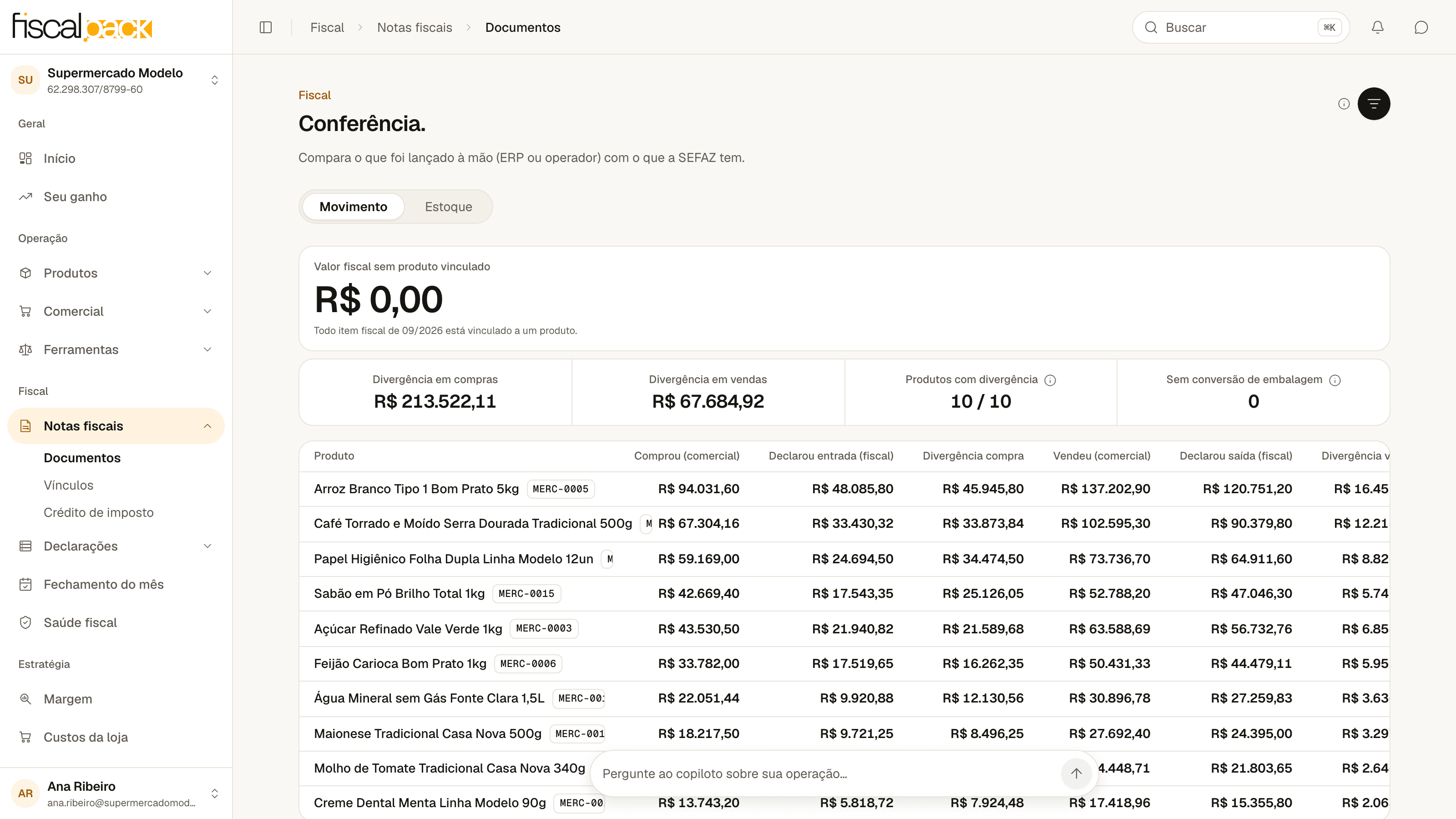
Cruze o que foi lançado à mão com o que a SEFAZ tem e compare o estoque contábil com o real - a Conferência mostra onde os dois planos divergem.
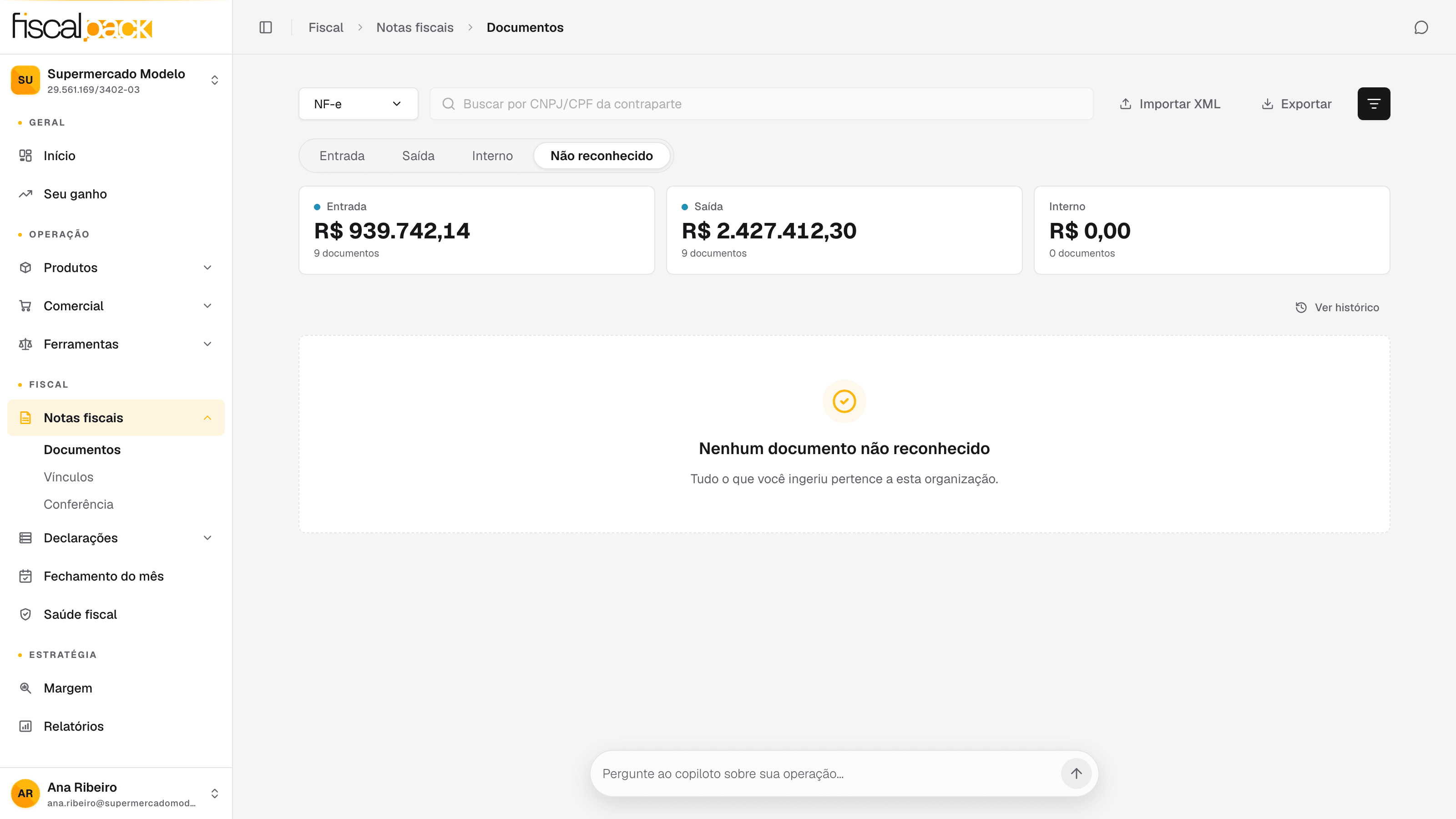
Notas emitidas contra outro CNPJ aparecem na bandeja Não reconhecido - mova cada grupo para a loja certa e mantenha os números honestos.
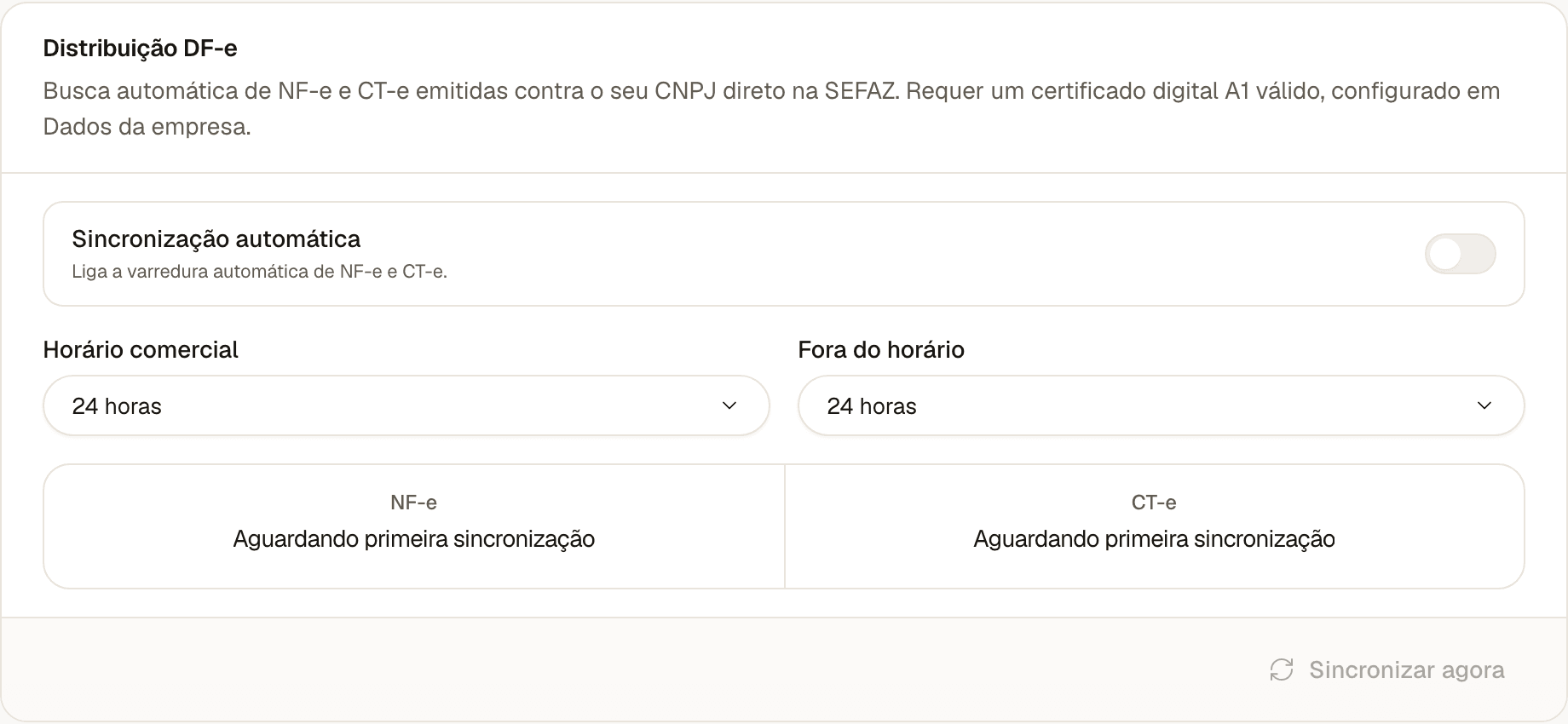
Ligue a captura automática e receba as notas dos seus fornecedores direto da SEFAZ, sem digitar nada e sem depender do e-mail deles.